1Что такое ToolKeeper
ToolKeeper — сервис учёта и контроля приёма-передачи товарно-материальных ценностей (ТМЦ): инструмента, техники, расходников. Каждый предмет заведён карточкой, у каждой карточки всегда есть ответственный сотрудник, все перемещения фиксируются в истории. Работать можно с телефона (приложение в Google Play и App Store) и с компьютера на сайте toolkeeper.io — логин и пароль одни и те же.
Основные понятия
| Термин | Что означает |
|---|---|
| ТМЦ / карточка | Заведённый в систему предмет. Карточка бывает индивидуальная (один предмет — одна карточка) и количественная («Материалы и расходники» — с количеством и единицей измерения) |
| Рабочее пространство (воркспейс) | Виртуальный аналог компании, филиала или отдела. К нему привязаны сотрудники, ТМЦ, склады, объекты и справочники. Сотрудник может состоять в нескольких пространствах, а каждый ТМЦ, склад и объект принадлежит ровно одному |
| Ответственный | Сотрудник, за которым закреплён ТМЦ. Меняется только через передачу |
| Склад | Место хранения ТМЦ, не выданных на руки. У склада обязательно есть ответственный — он считается ответственным за всё, что лежит на складе |
| Объект | Локация (стройплощадка, офис, кабинет) для группировки ТМЦ и фильтров. В отличие от склада, ответственный за объект НЕ становится ответственным за его ТМЦ |
| Роль | Право на функцию системы. Набор ролей каждому сотруднику настраивает администратор |
| Главный администратор | Единственный пользователь компании, который зарегистрировался самостоятельно. Обладает всеми правами |
2Быстрый старт для администратора
- Скачайте приложение «Тулкипер — простой учёт ТМЦ» и зарегистрируйтесь по номеру телефона — вы станете главным администратором. Регистрируется только один человек от компании; остальных сотрудников заводит он.
- В «Панели управления» создайте справочники: категории (а при необходимости бренды, статусы, должности), объекты и склады.
- Добавьте сотрудников («Панель управления → Пользователи»): ФИО, телефон, временный пароль — и настройте каждому роли.
- Заведите карточки ТМЦ (вручную, с фото; дорогие предметы — индивидуально, расходники — количественной карточкой).
- Раздайте ТМЦ сотрудникам через «Приём-передача» и работайте: передачи, списания, инвентаризации, отчёты.
3Вход в систему
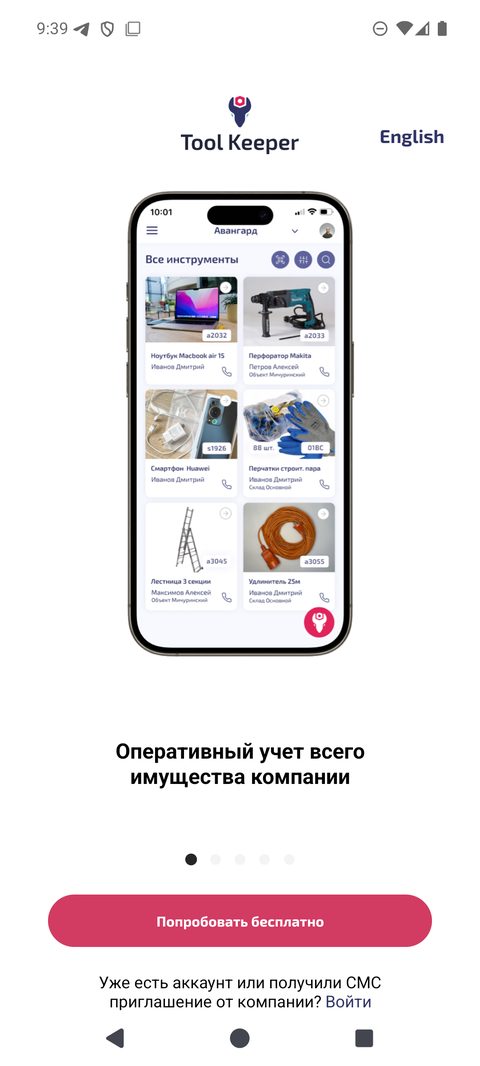
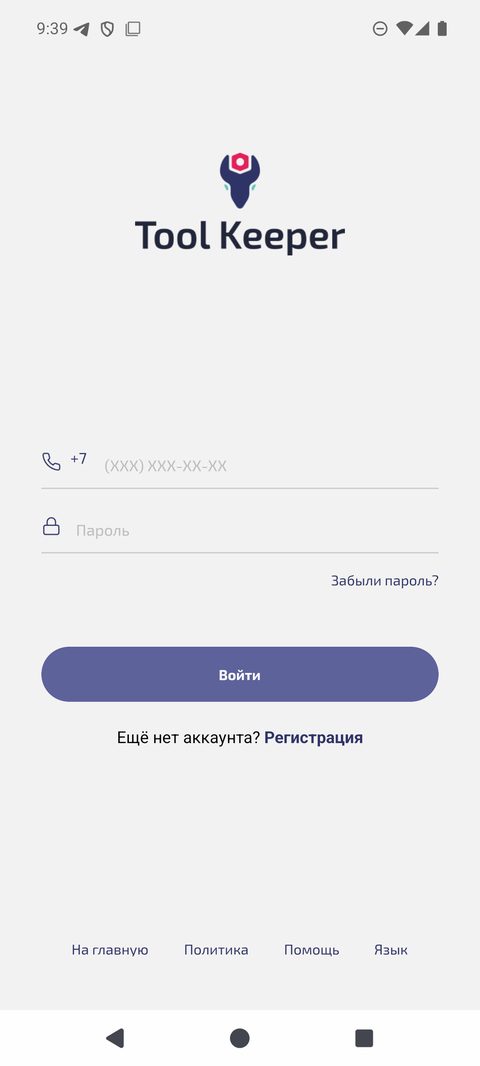
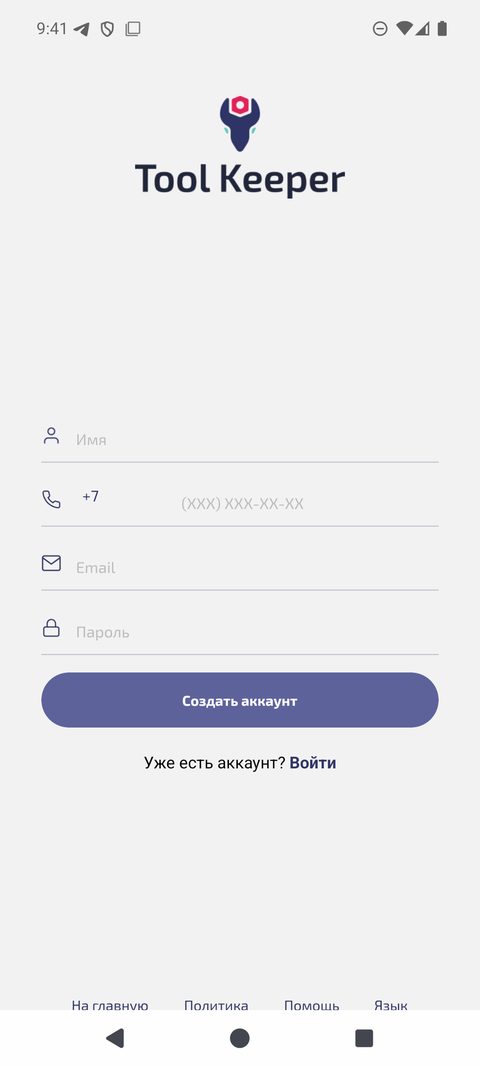
Регистрация нужна только главному администратору: «Попробовать бесплатно» → форма «Регистрация» (имя, телефон, e-mail — необязательно, пароль) → подтверждение кодом из СМС. Надёжный пароль: от 8 символов, заглавные и строчные буквы, цифры.
Сотрудникам регистрироваться не нужно. Учётную запись создаёт администратор; на телефон сотрудника приходит СМС со ссылкой-приглашением. Если СМС не пришла — администратор сообщает временный пароль лично, вход по номеру телефона на toolkeeper.io или в приложении.
Вход: номер телефона + пароль → «Войти».
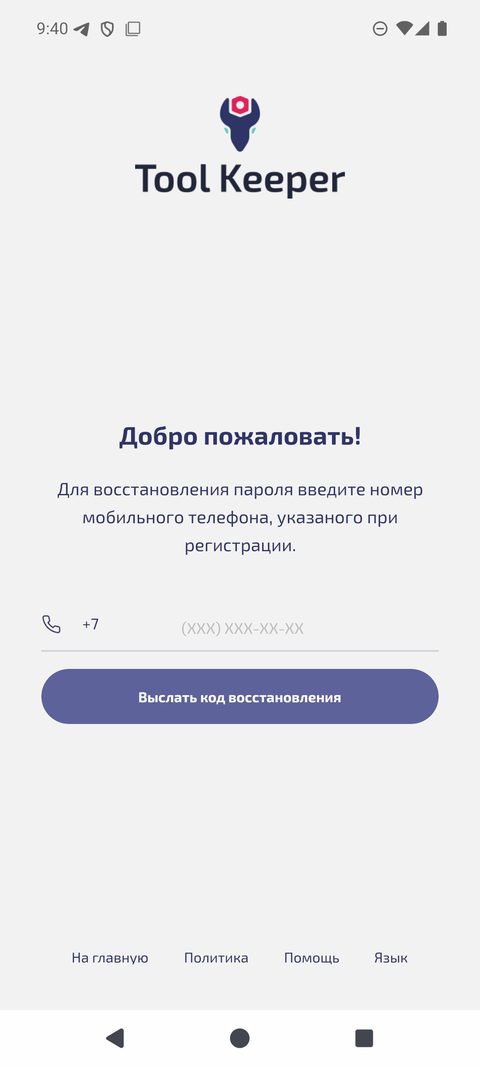
Забыли пароль: на форме входа «Забыли пароль?» → указать номер → «Выслать код восстановления» → ввести код из СМС → задать новый пароль. Если сотрудник потерял номер телефона, привязанный к учётке, — номер актуализирует администратор в панели управления; если номер потерял сам администратор — пишите в поддержку.
Важно про VPN: при запуске приложение предупреждает — для корректной работы VPN лучше отключить.
4Главный экран и навигация
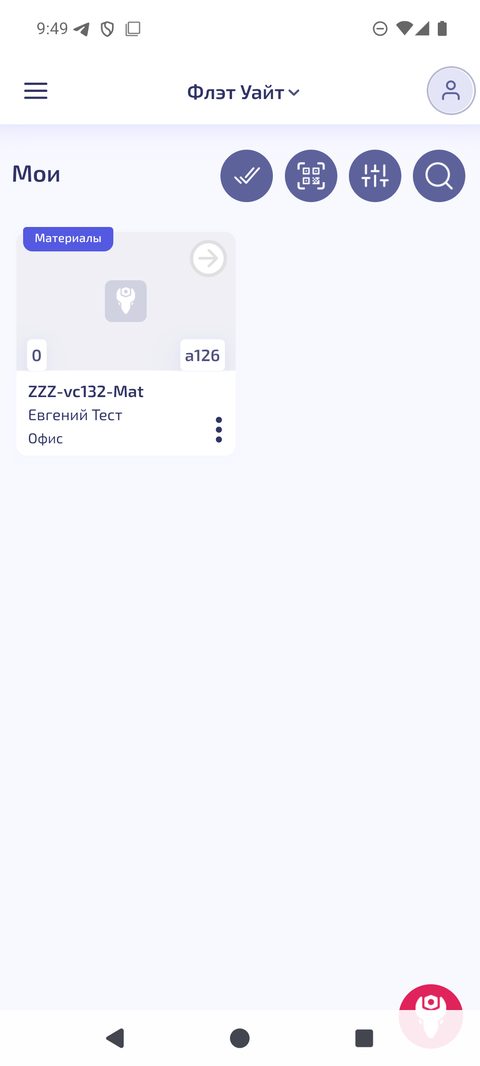
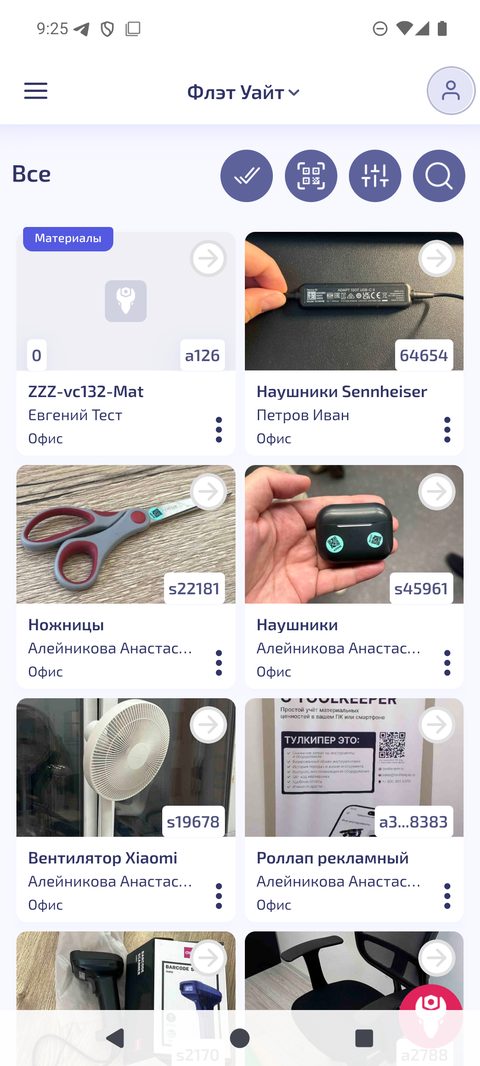
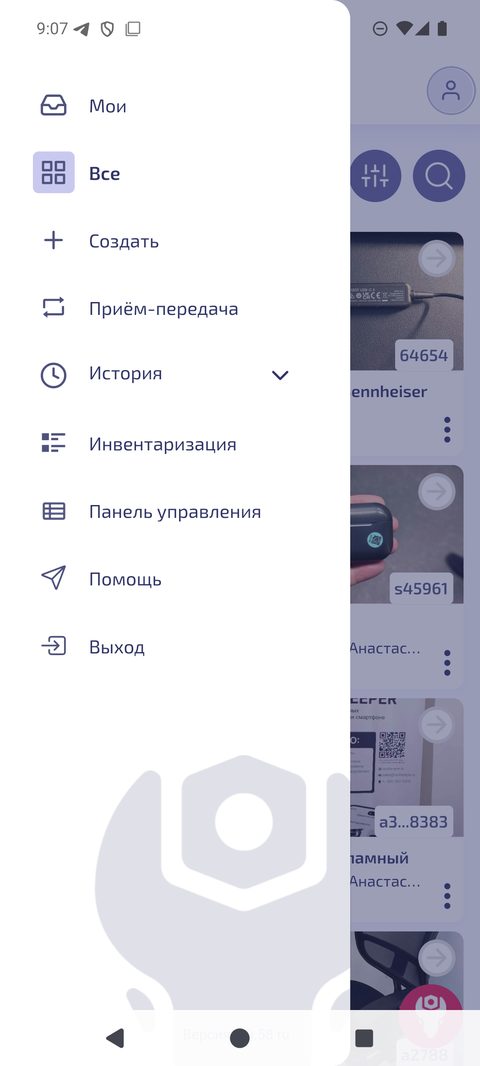
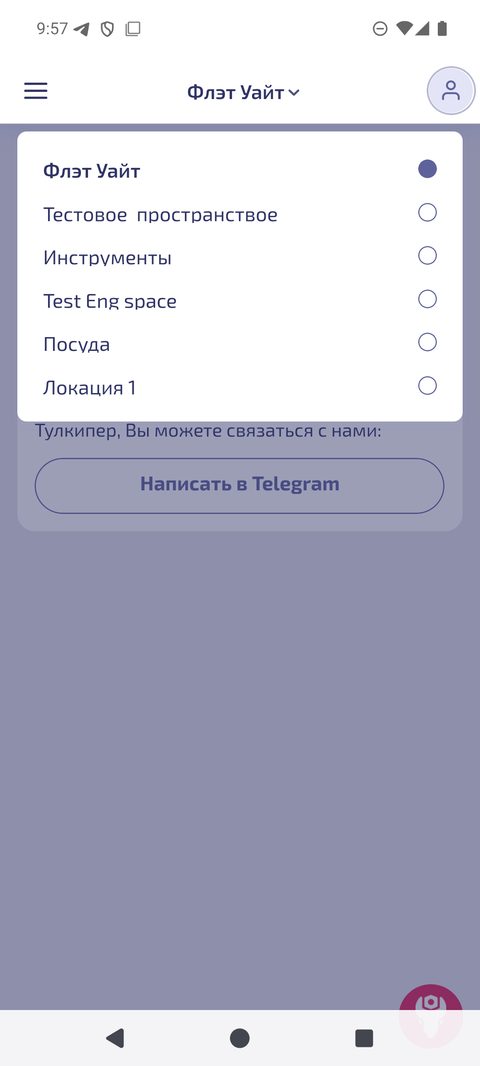
После входа вы попадаете в список ТМЦ. Вверху — название текущего рабочего пространства: нажмите на него, чтобы переключиться на другое. Слева гамбургер-меню, справа — профиль.
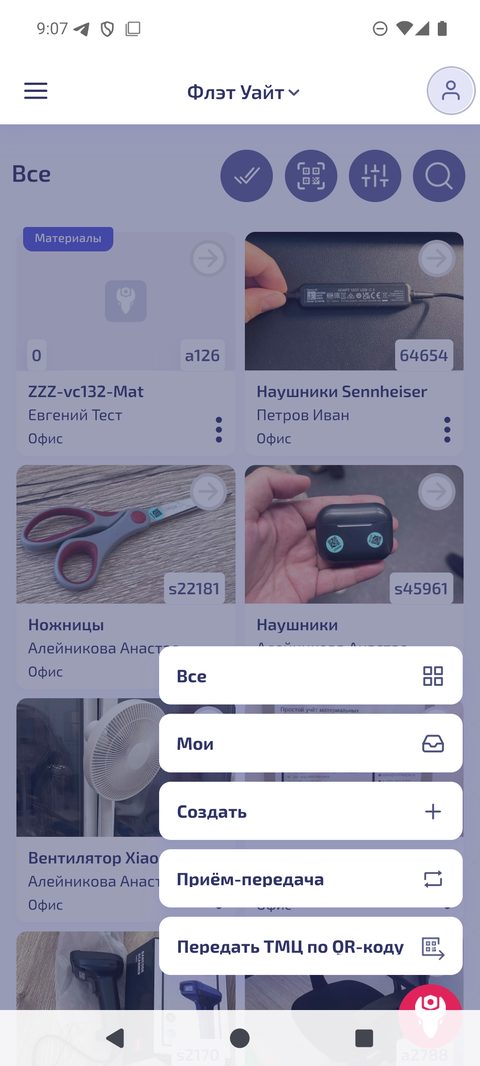
Разделы меню: Мои · Все · Создать · Приём-передача · История (Перемещения / Списание-пополнение) · Инвентаризация · Панель управления · Помощь · Выход. Розовая плавающая кнопка внизу справа дублирует основные пункты и добавляет «Передать ТМЦ по QR-коду».
- Мои — ТМЦ, за которые отвечаете вы (включая лежащие на складах, где вы ответственный). Вкладка есть у всех.
- Все — все ТМЦ рабочего пространства. Видна, если роль позволяет видеть все предметы компании.
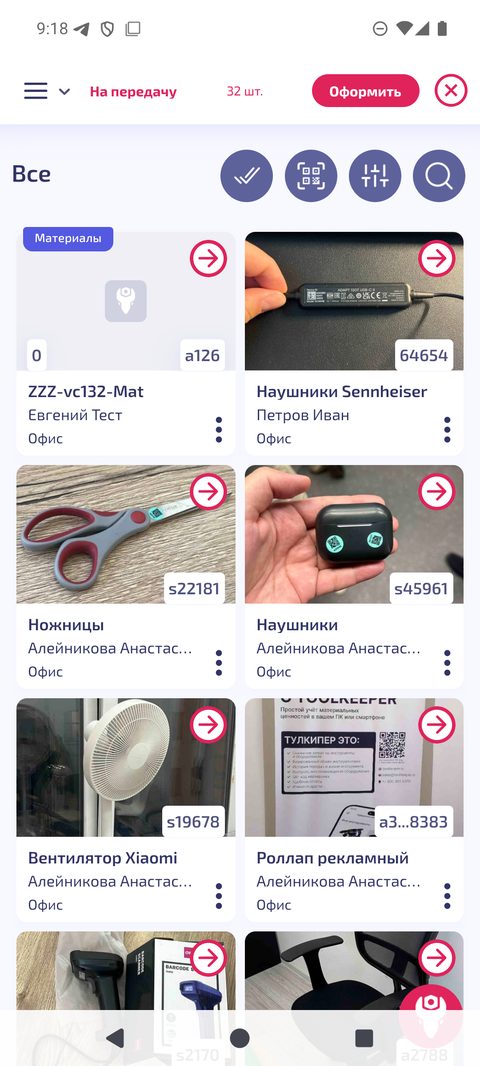
На плитке карточки: фото, количество (у материалов), внутренний номер, название, ответственный, объект. Стрелка «→» в углу плитки отмечает ТМЦ на передачу; «⋮» — быстрая связь с ответственным.
Поиск и фильтры
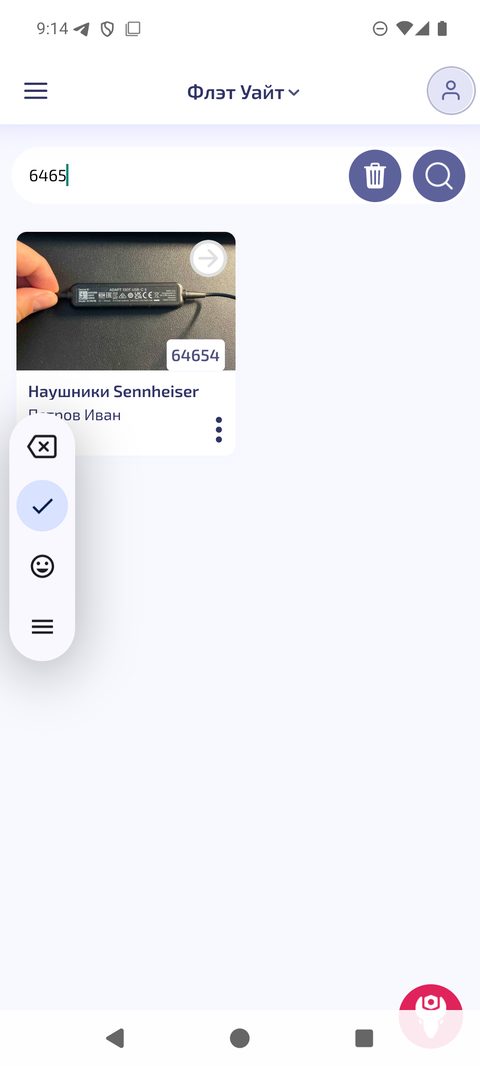
- Лупа — поиск одновременно по названию и внутреннему номеру: запрос «W» найдёт и «WD-40», и «Шуруповёрт» с номером «W420».
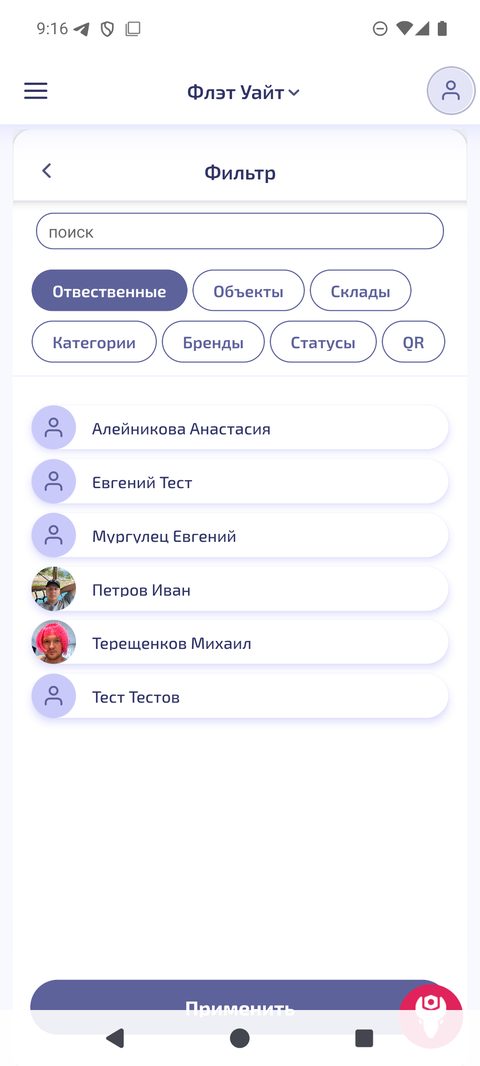
- Слайдеры — фильтр по категории, бренду, складу, статусу, ответственному, объекту и наличию QR-кода. Значения в фильтре — только те, что заведены в текущем пространстве.
- Иконка QR — сканер: наведите камеру на код предмета, откроется его карточка.
- Двойная галочка «✓✓» — выделить все карточки списка на передачу; в шапке появляются счётчик и кнопка «Оформить».
5Карточка ТМЦ
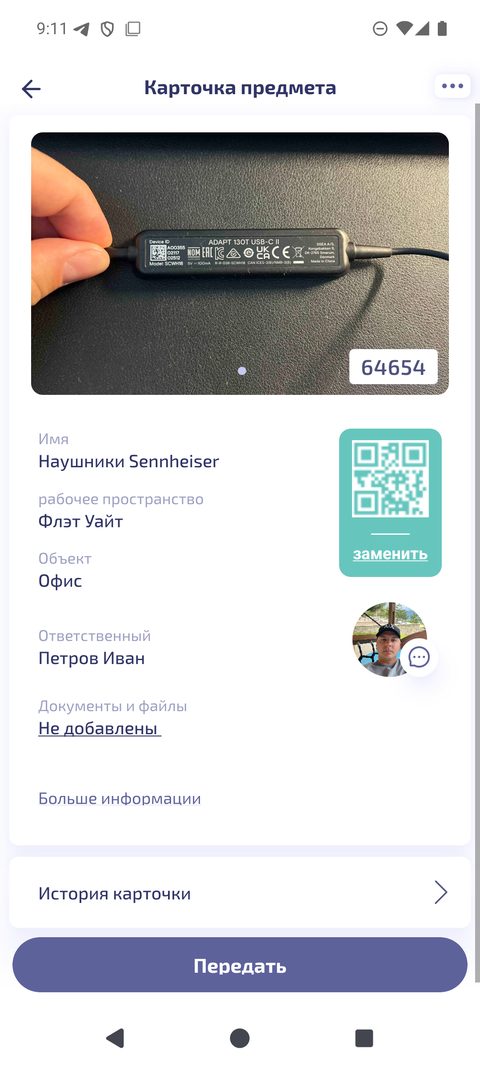
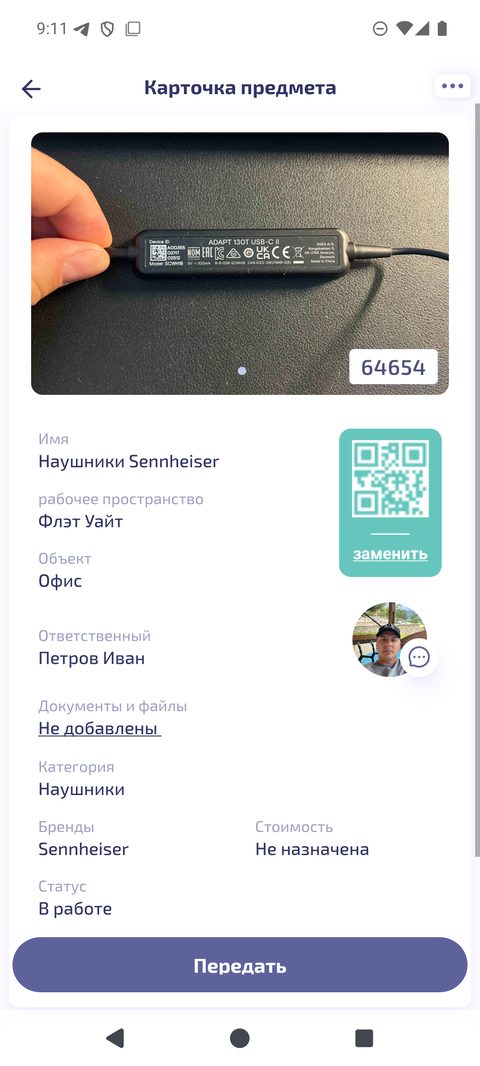
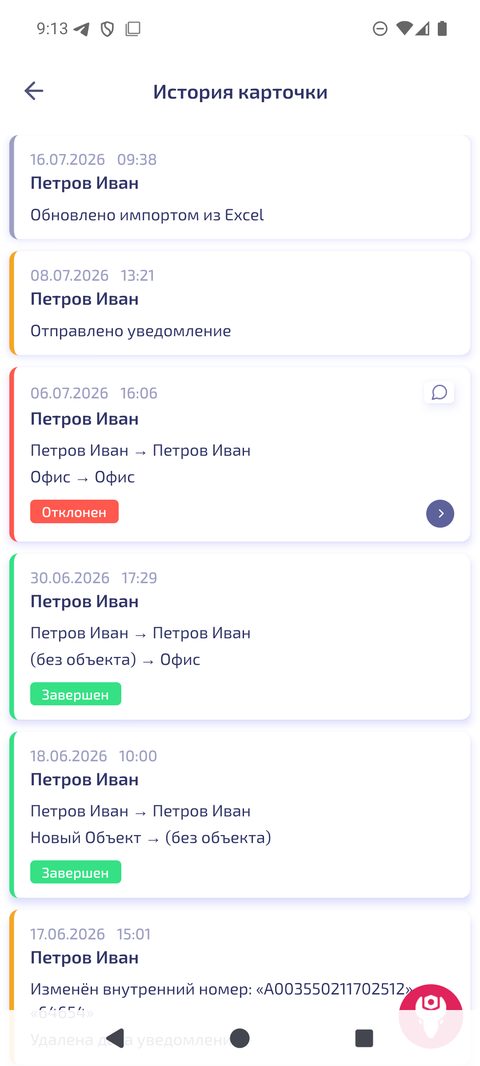
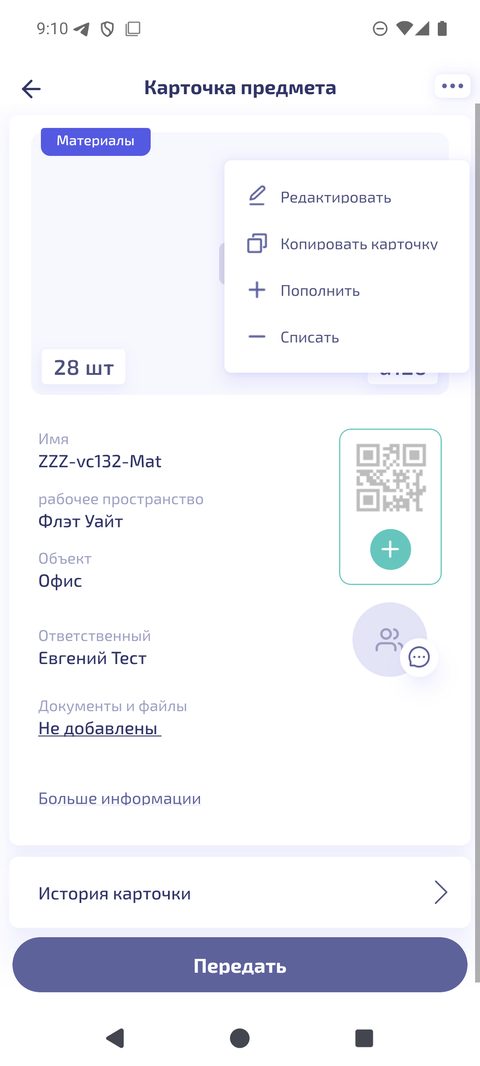
Нажмите на плитку — откроется карточка: фото-карусель, имя, рабочее пространство, QR-блок, ответственный (иконка диалога — связаться), документы и файлы, «Больше информации» (бренд, категория, серийный номер, стоимость, статус, комментарий), «История карточки» и кнопка «Передать».
Меню «···» в правом верхнем углу: Редактировать · Копировать карточку (создать новую по образцу) · Пополнить (только материалы) · Списать.
При редактировании: внутренний номер меняется только с ролью «Редактировать внутренний номер», удаление фото — с ролью «Удалять фотографии». Ответственный через редактирование не меняется — только передачей; количество материалов — только пополнением и списанием.
Удаление карточки — в самом низу формы редактирования, доступно только главному администратору. Удаление необратимо и в истории не фиксируется — используйте только для карточек, созданных по ошибке.
6Создание карточек
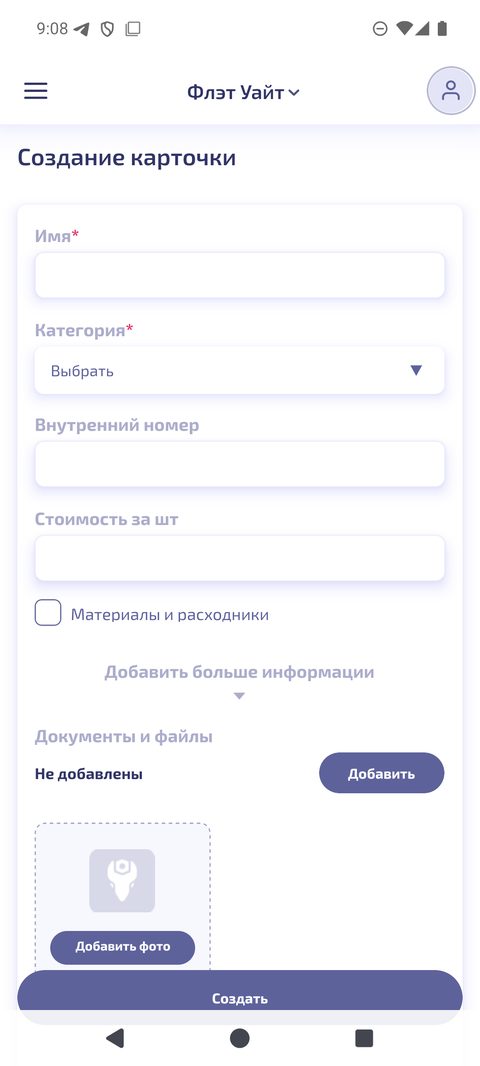
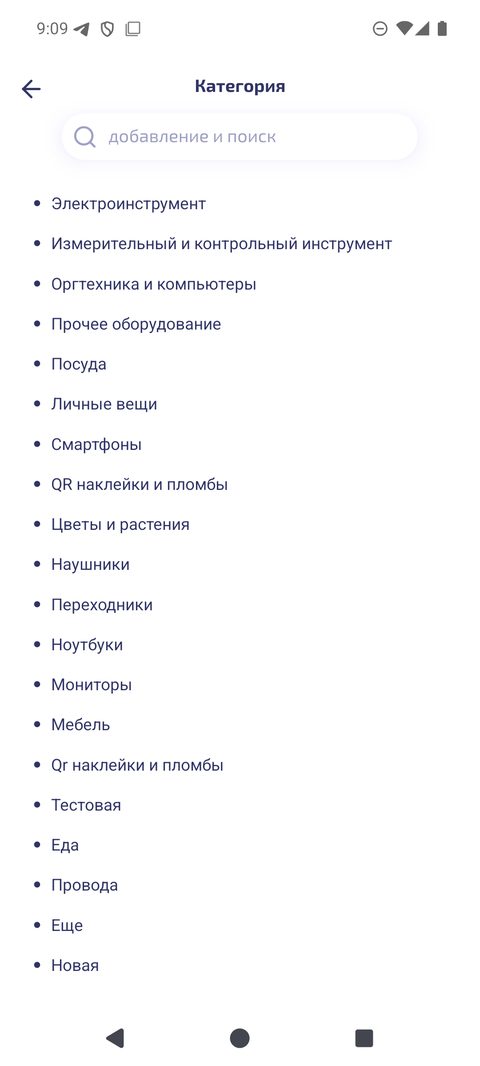
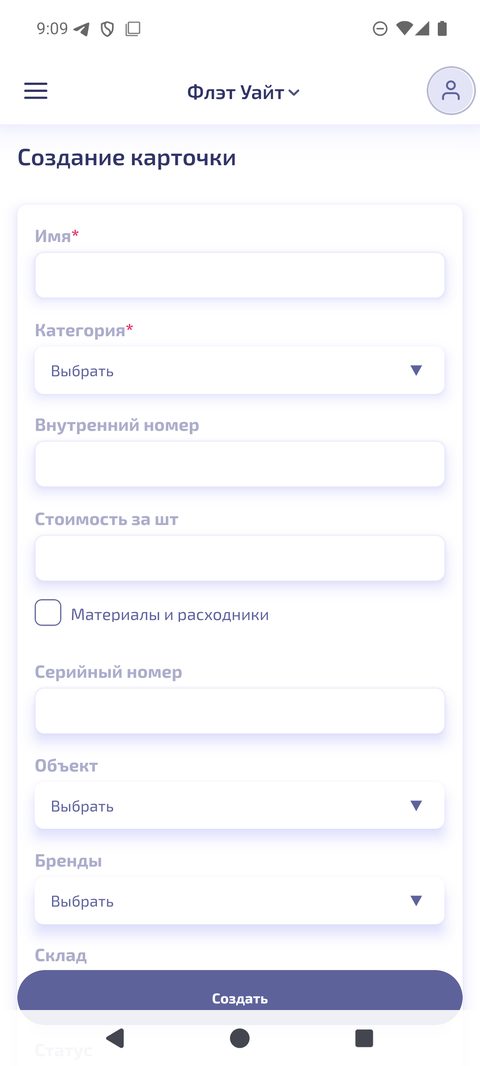
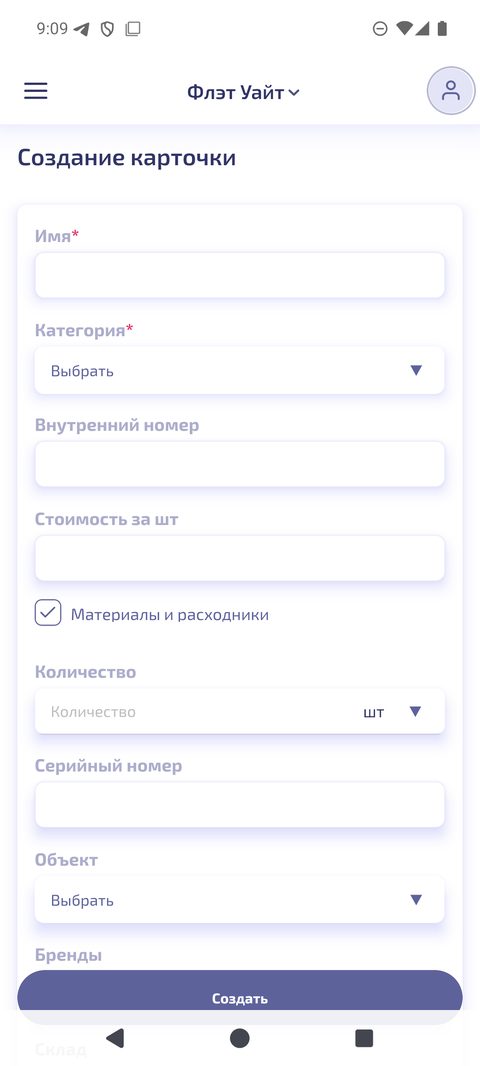
«Создать» в меню → форма карточки. Обязательны имя и категория (категории — из справочника текущего пространства). Дальше по желанию: внутренний номер (если в пространстве включена автогенерация — проставится сам), стоимость за штуку, «Добавить больше информации» (серийный номер, бренд, статус, комментарий), документы и файлы, фото.
Карточка привязывается к текущему рабочему пространству, ответственным назначаетесь вы. Прикрепить карточку при создании можно только к складу, за который вы отвечаете.
Индивидуальная или количественная? Дорогие предметы (ноутбук, перфоратор) заводите по одной карточке на каждый экземпляр — у каждого своя история и серийный номер. Расходники (перчатки, ветошь, крепёж) — одной количественной карточкой: отметьте «Материалы и расходники», укажите количество и единицу измерения.
Фото
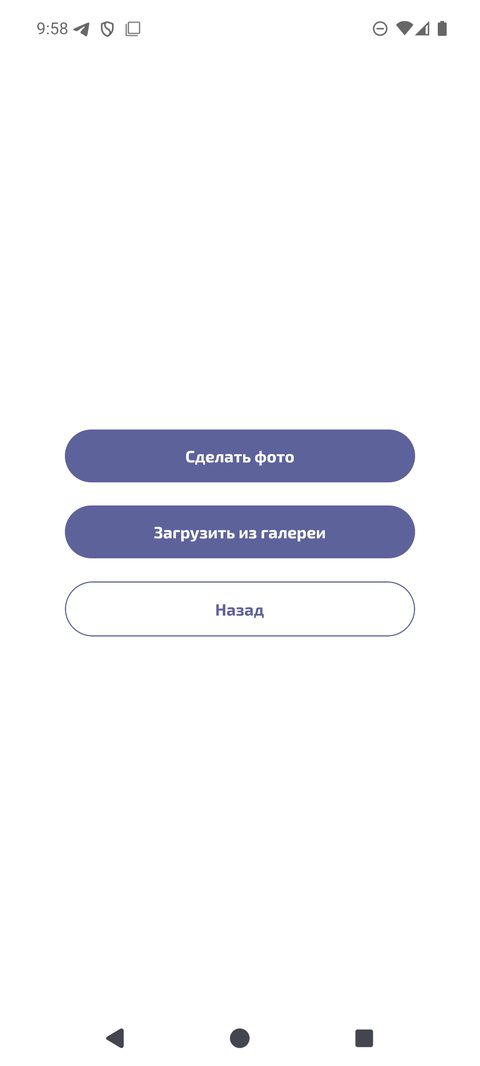
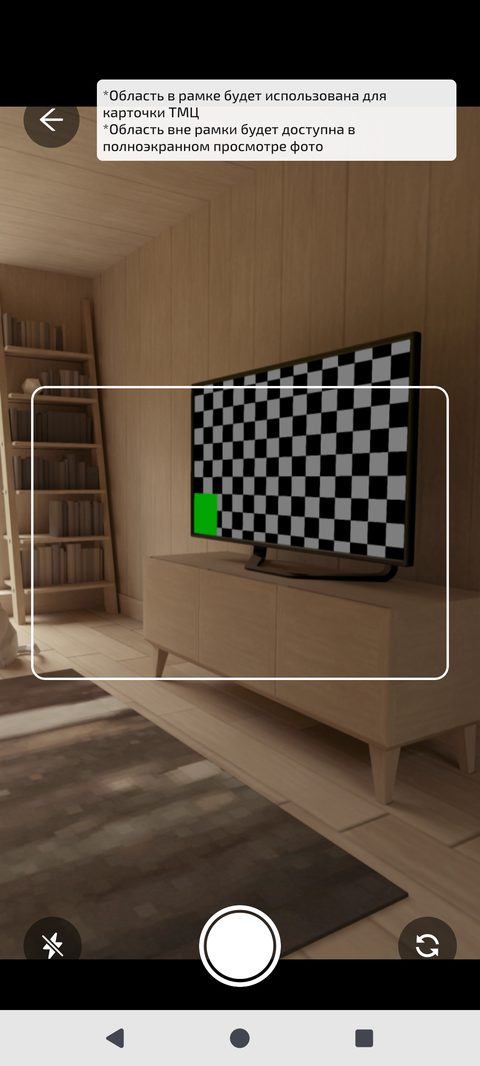
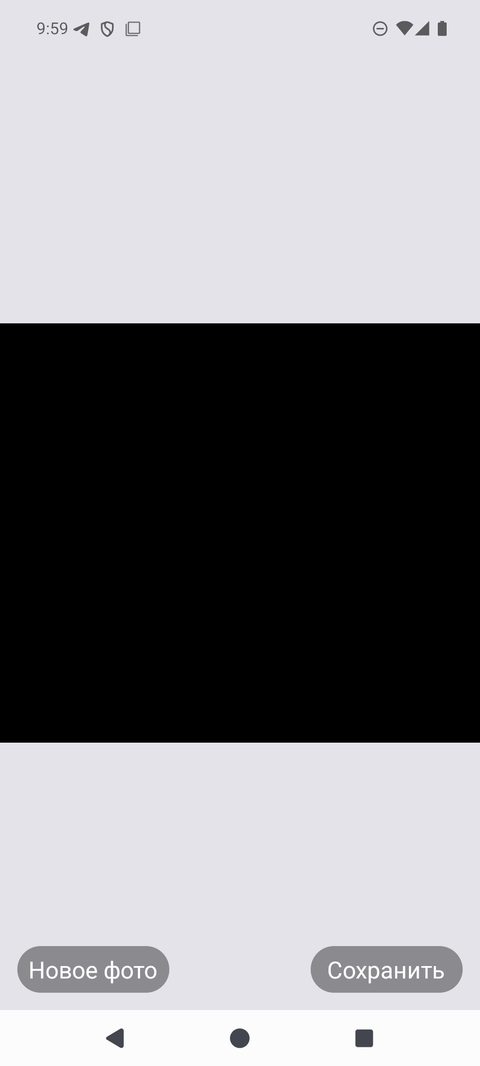
«Добавить фото» → «Сделать фото» (снимок → «Новое фото» для пересъёмки или «Сохранить») либо «Загрузить из галереи» (выбор снимка → кадрирование → «Обрезать»). Фото можно добавить несколько; удаление — по корзине на снимке.
7Материалы: списание и пополнение
Списать (роль «Списывать»): меню «···» карточки → «Списать» → количество (для материалов; система не даст списать больше остатка), «Куда» — объект или «Без объекта», причина, комментарий → «Списать». Применимо и к индивидуальным ТМЦ — для окончательного вывода из работы.
Пополнить (роль «Пополнять количество», только материалы): меню «···» → «Пополнить» → количество, причина, комментарий → «Сохранить».
Обе операции попадают в «Историю списаний/пополнений» и в историю карточки.
8Передача и приём
Передача — единственный способ сменить ответственного. Получатель — сотрудник или склад.
Шаг 1. Выберите, что передаёте — любым из способов:
- в списке «Мои»/«Все» нажмите стрелку «→» на нужных плитках (или «✓✓» — выбрать всё), затем «Оформить»;
- в карточке предмета — кнопка «Передать»;
- в разделе «Приём-передача», вкладка «Отдать» — «+» → «Добавить ТМЦ из списка» или «Добавить ТМЦ по QR-коду»;
- из быстрого меню — «Передать ТМЦ по QR-коду»: сканируйте подряд коды всех передаваемых предметов, счётчик покажет «Отсканировано: N», затем «Завершить».
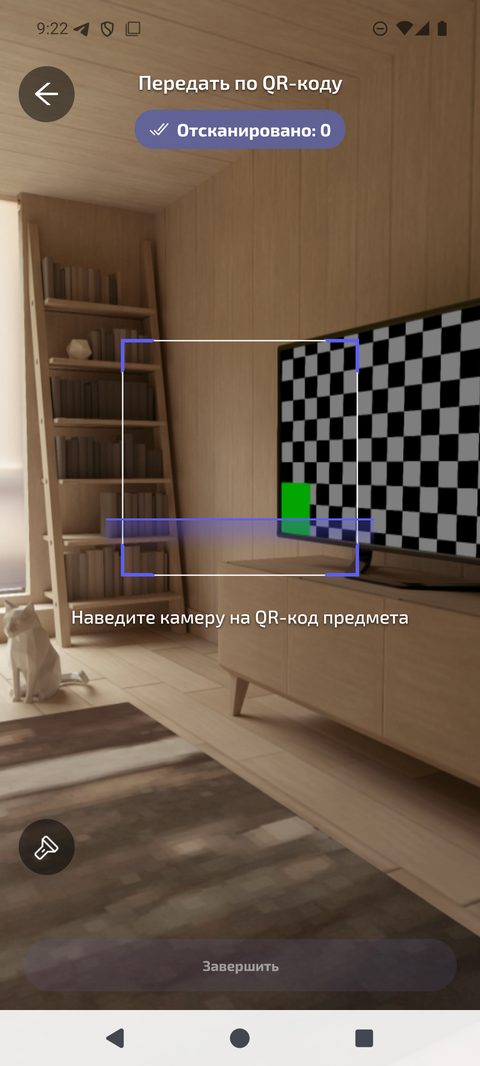
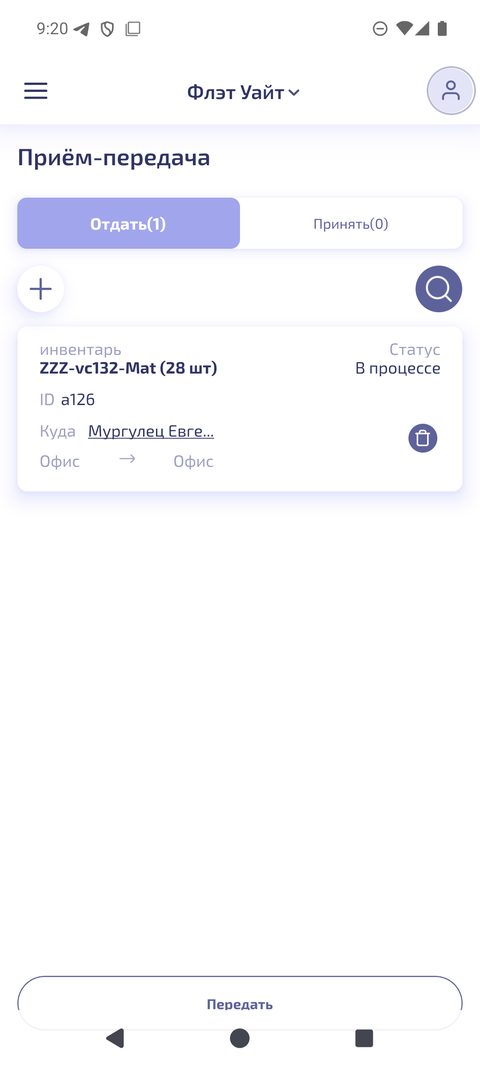
Шаг 2. Укажите получателя. На позиции в «Отдать» нажмите «Выбрать» — откроется карточка передачи:
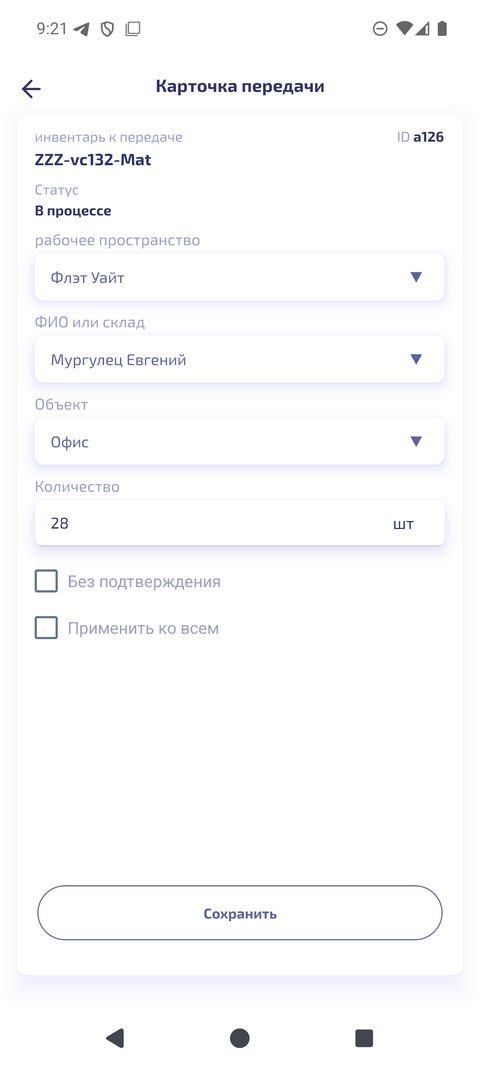
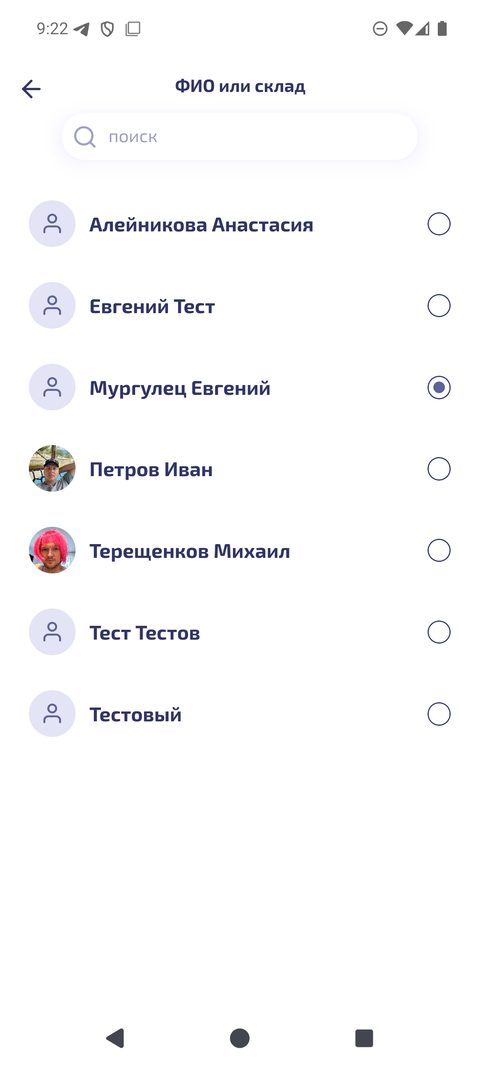
- рабочее пространство (для передачи в другое пространство нужна роль «Передавать между рабочими пространствами»);
- ФИО сотрудника или склад;
- объект;
- количество — для материалов (можно передать часть);
- «Без подтверждения» — если включено, получателю не потребуется принимать;
- «Применить ко всем» — задать те же параметры всем позициям списка разом;
- «Сохранить».
Шаг 3. Отправьте: кнопка «Передать (N)». Получателю придёт пуш-уведомление. До подтверждения приёма ответственность остаётся на вас, передача висит в «Отдать» со статусом «В процессе» (её можно отменить крестиком).
Приём
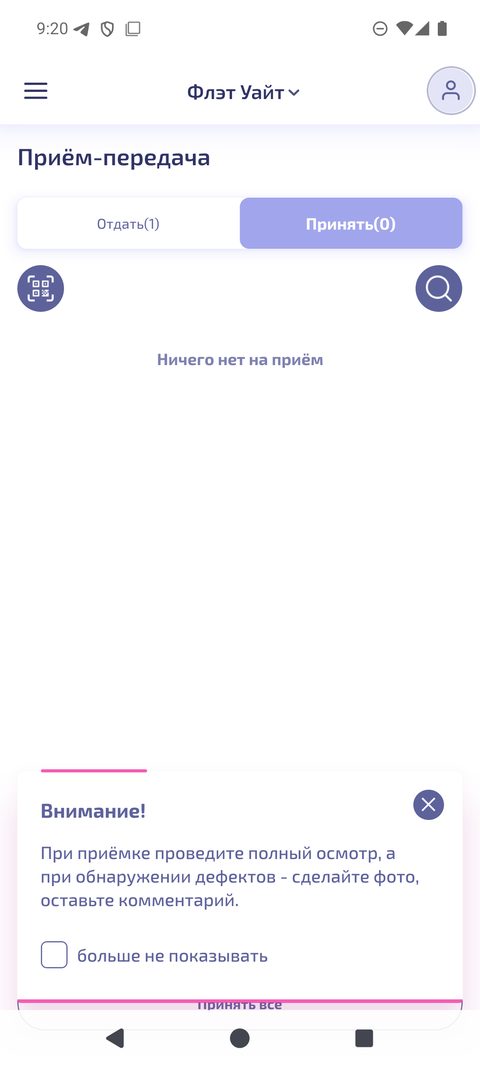
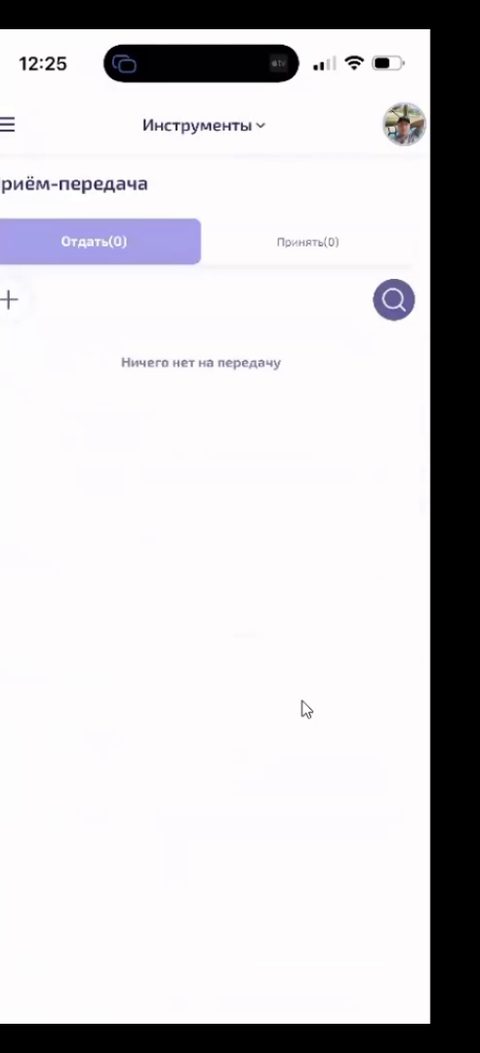
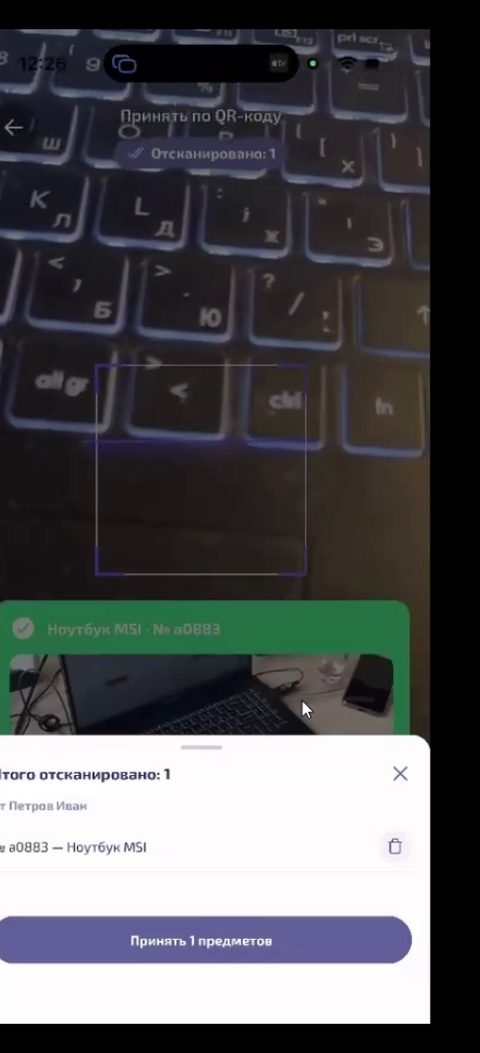
Раздел «Приём-передача» → вкладка «Принять». По каждой позиции можно: посмотреть предмет, добавить фото и комментарий о состоянии, принять или отказаться (отказ — с обязательным комментарием). Кнопка «Принять всё» подтверждает всё разом. «Принять по QR-коду» — отсканируйте коды только тех предметов, которые проверили вживую, и примите их выборочно.
После приёма вы — ответственный, предмет появляется в «Мои». Если список не обновился сразу — потяните его вниз (обновление) или перезапустите приложение.
Передача по QR сотрудника: включите на форме передачи переключатель «Передача по QR сотрудника», отметьте предметы, нажмите «Передать» и отсканируйте личный QR-код получателя. Если у вас есть роль «Передавать без подтверждения другим пользователям» или у получателя — «Принимать без подтверждения по QR сотрудника», передача завершится сразу, без подтверждения.
9QR-коды
QR-наклейки (комплект отправляется при покупке тарифа) сводят рутину к сканированию.
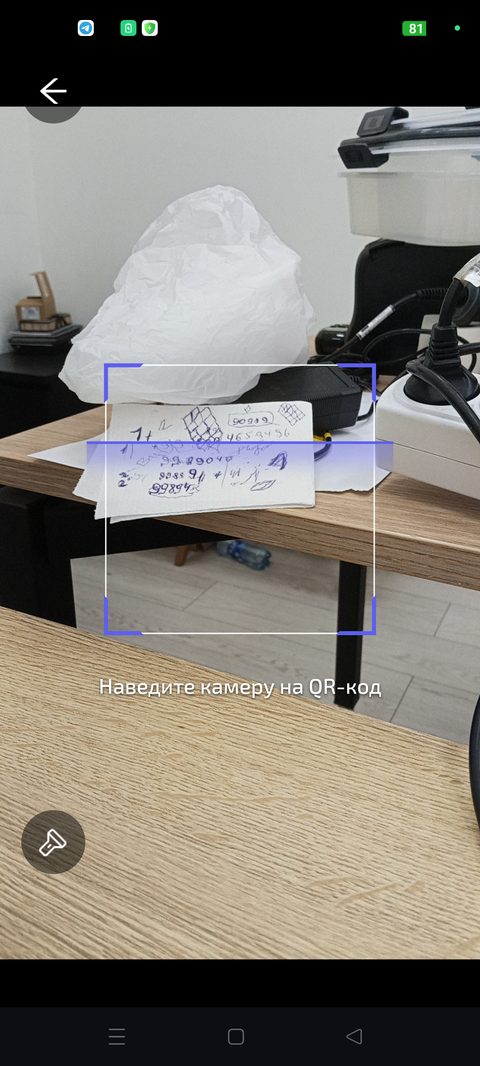
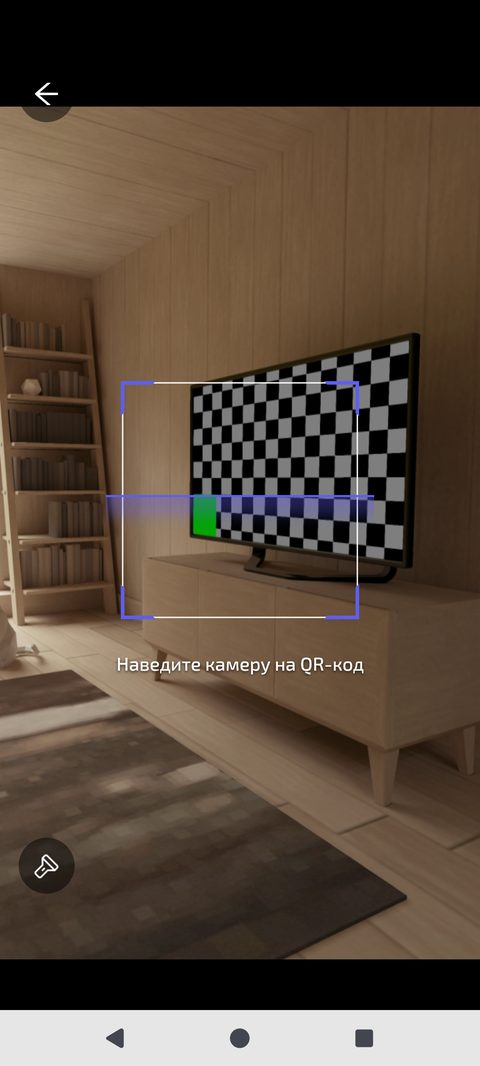
- Привязка (роль «Редактировать внутренний номер», только в приложении): наклейте код на предмет → в карточке нажмите зелёный «+» на QR-блоке → отсканируйте наклейку. Внутренний номер карточки обновится по номеру наклейки.
- Поиск: иконка QR в списке → сканируете код на предмете → открывается его карточка. Быстрый способ понять, чей это предмет и что с ним.
- Передача и приём по QR — см. раздел 8.
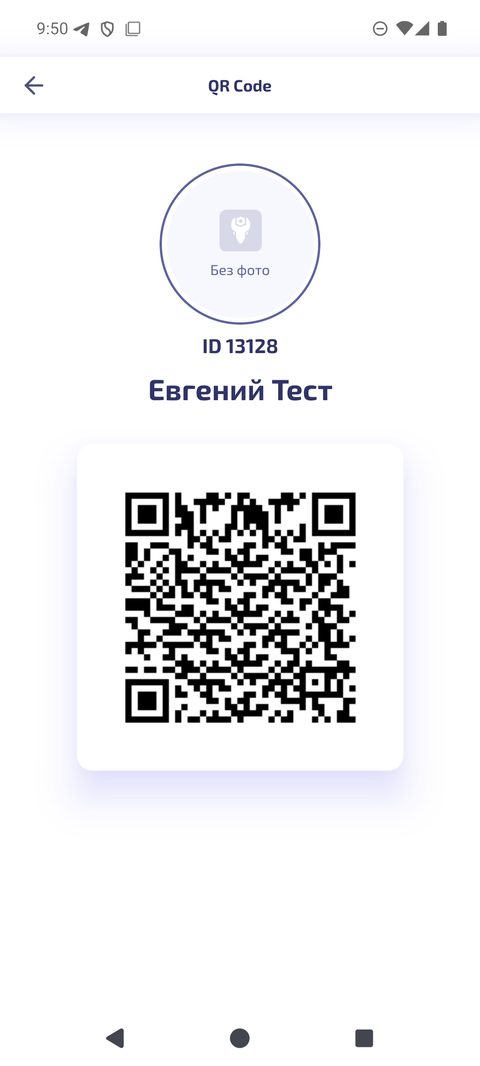
- Личный QR сотрудника: профиль → иконка QR. Покажите свой код коллеге — он передаст вам ТМЦ сканированием, без поиска по спискам.
- Инвентаризация по QR — см. раздел 11.
Поддерживаются QR-коды и DataMatrix.
10Истории
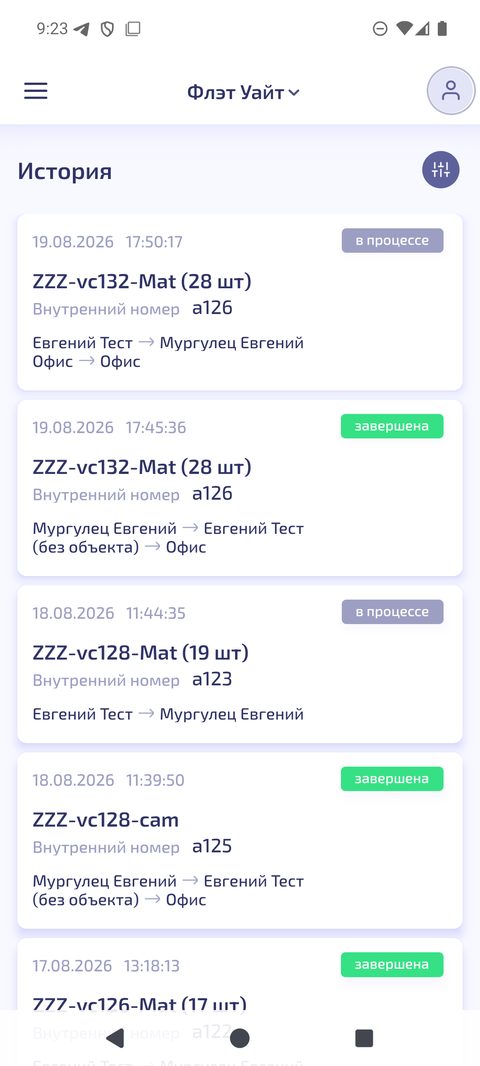
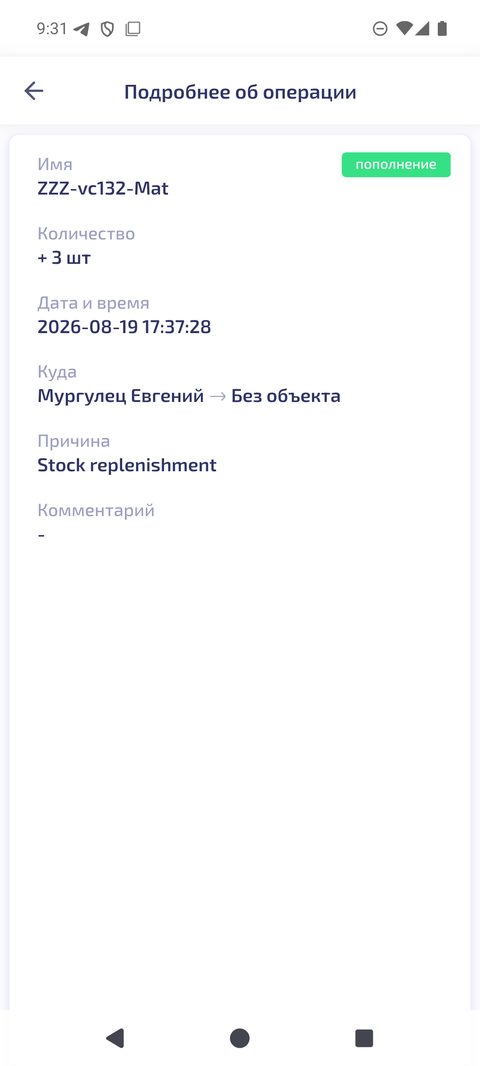
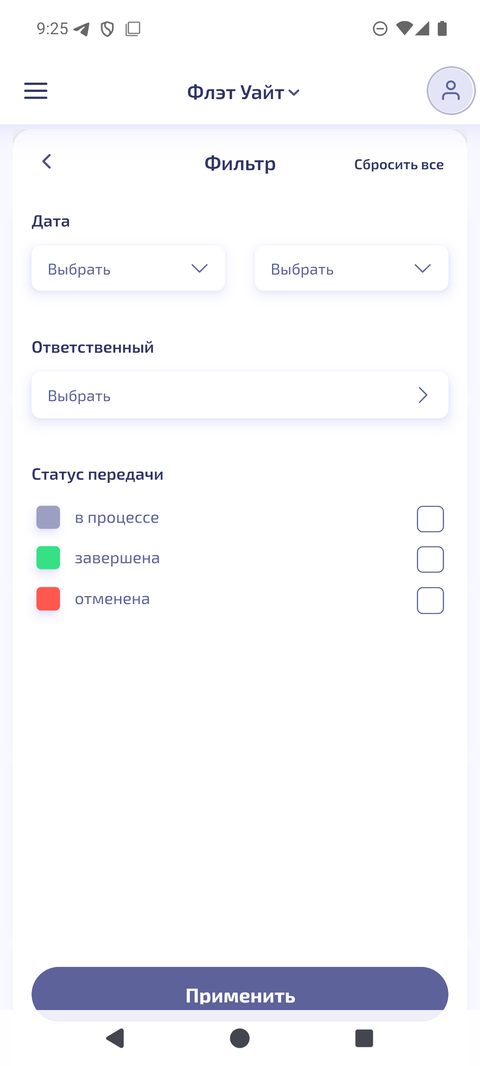
- История → Перемещения — все передачи текущего пространства: дата, статус (в процессе / завершена / отменена), предмет, «кто → кому», «объект → объект».
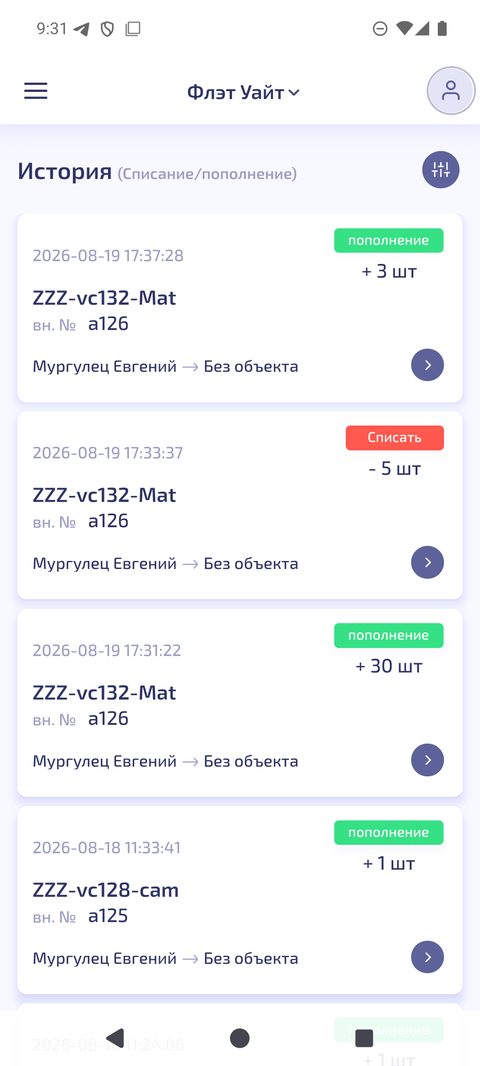
- История → Списание/пополнение — операции с количеством: «+ 5 шт», «− 3 шт», предмет, исполнитель. Нажмите запись — откроются детали (причина, комментарий, куда списано).
- Фильтр (иконка справа): по дате, ответственному, статусу или типу операции; «Применить» / «Сбросить все».
- История конкретного предмета — кнопка «История карточки» в его карточке.
11Инвентаризация
Раздел виден сотрудникам с ролью инвентаризации. Рекомендуемая периодичность — раз в месяц-квартал.
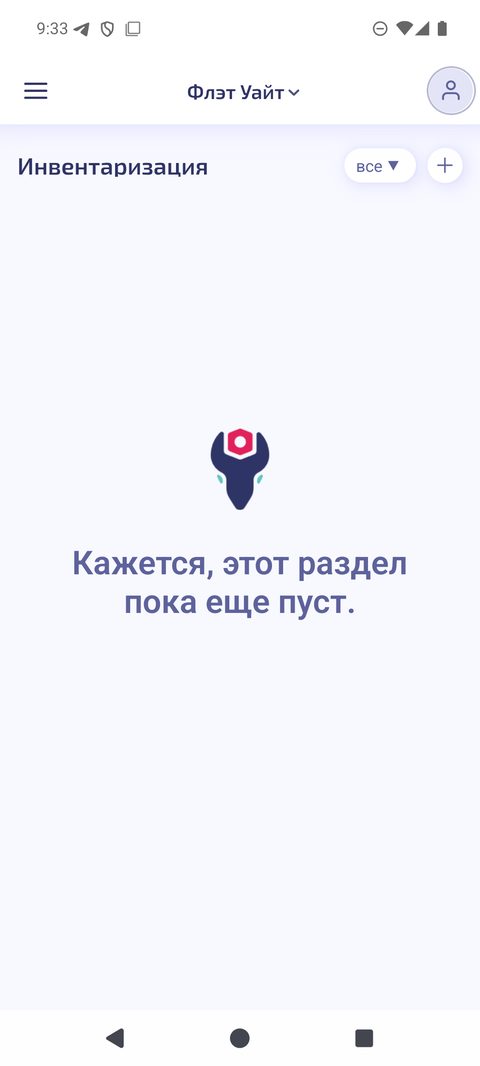
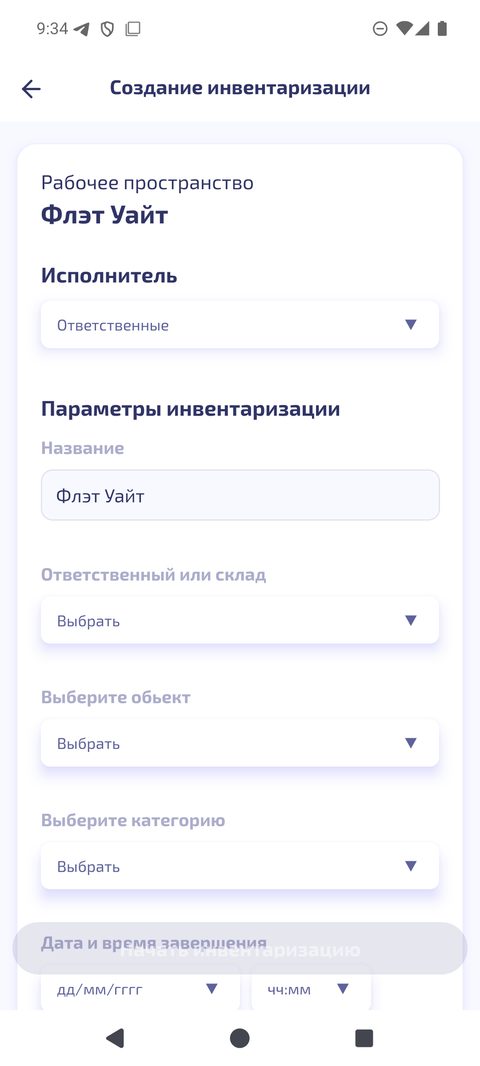
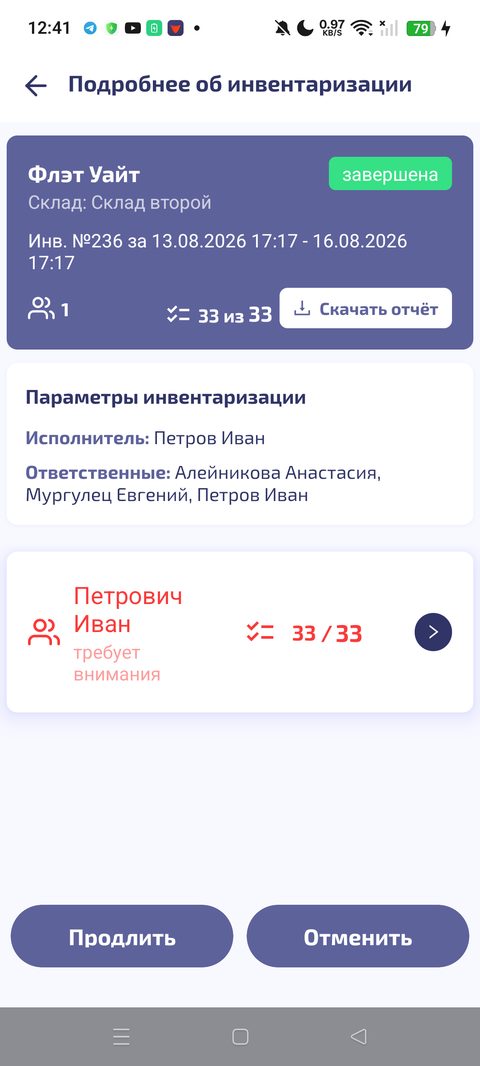
Создание («+»):
- Исполнитель — «Ответственные» (каждый отмечает свои предметы сам) или конкретный сотрудник (он один проходит всю инвентаризацию);
- Что проверяем — предметы каких ответственных или склада, какого объекта и категории попадают в сессию;
- Дата и время завершения — при наступлении срока сессия закроется автоматически;
- опция обязательного фото: исполнитель обязан сфотографировать каждый найденный предмет.
Система покажет, сколько предметов попадает под условия → «Начать инвентаризацию». Исполнителю придёт уведомление.
Прохождение (в приложении):
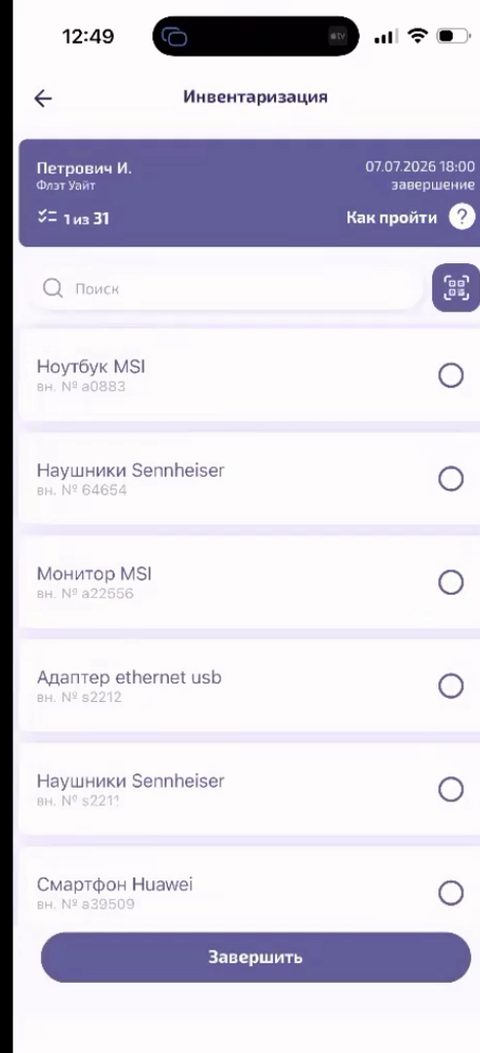
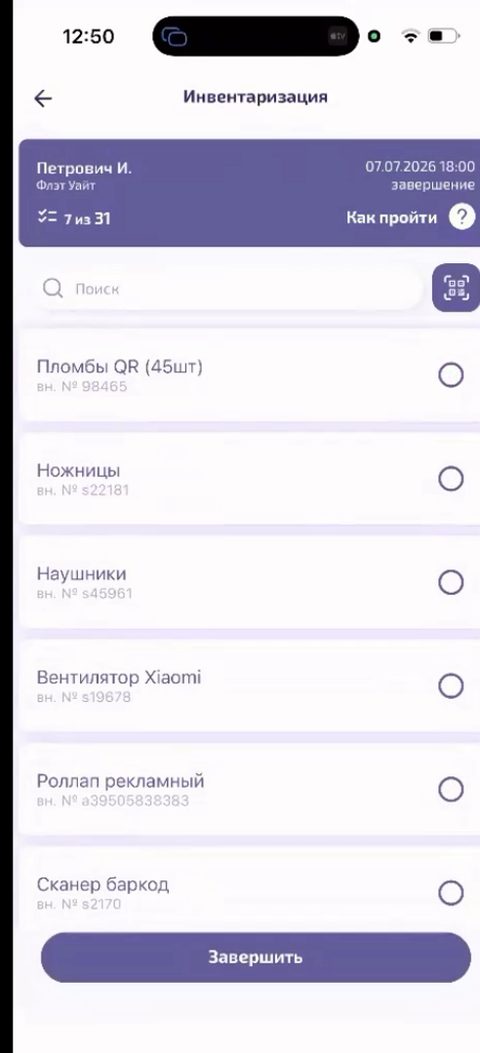
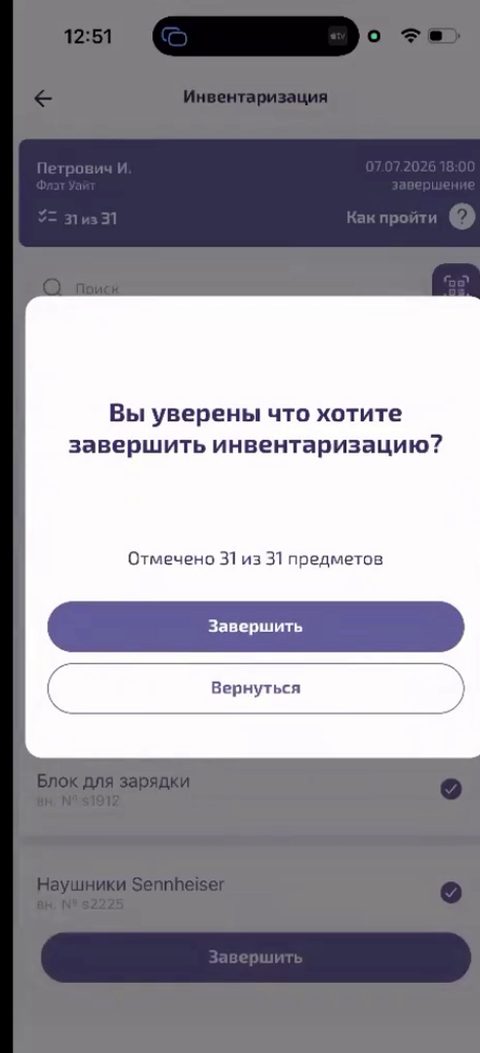
- отмечайте найденные предметы галочкой; отмеченные уходят в конец списка;
- предмет не найден или есть проблема — откройте позицию, добавьте фото/комментарий или «Не найден» (позиция подсветится красным);
- количественные карточки при отметке открываются сами — укажите фактическое количество → «Готово»;
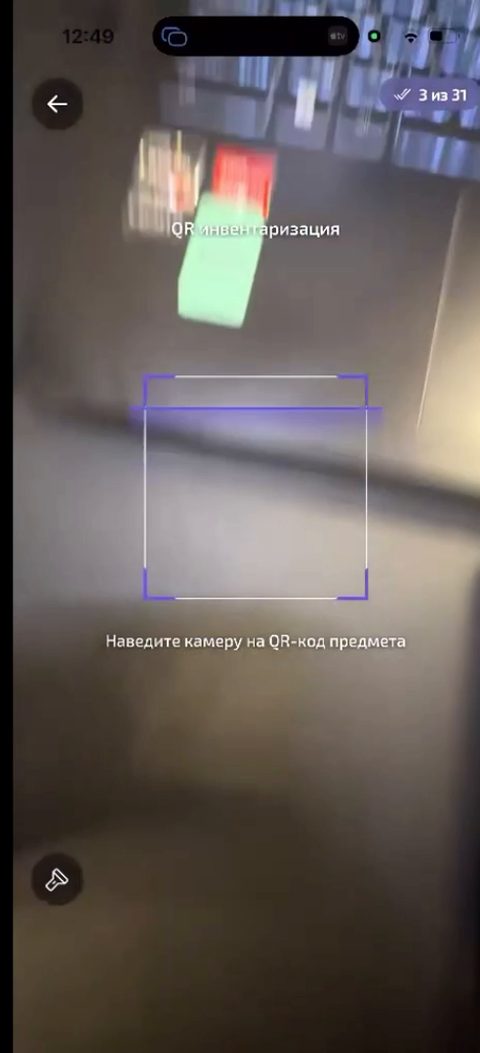
- быстрее всего — кнопкой сканирования QR: наводите камеру на коды подряд, позиции отмечаются автоматически, счётчик «N из M» растёт;
- когда всё отмечено — «Завершить».
Результаты: в карточке сессии — исполнитель, счётчик «N из M», статус («завершена» / «требует внимания»), список позиций с пометками; проблемные — красным. Отчёт по инвентаризации скачивается в PDF (в веб-версии). Кнопки «Продлить» и «Отменить» — для управления активной сессией.
12Панель управления
Раздел администрирования. Каждая вкладка видна только сотрудникам с соответствующей ролью.
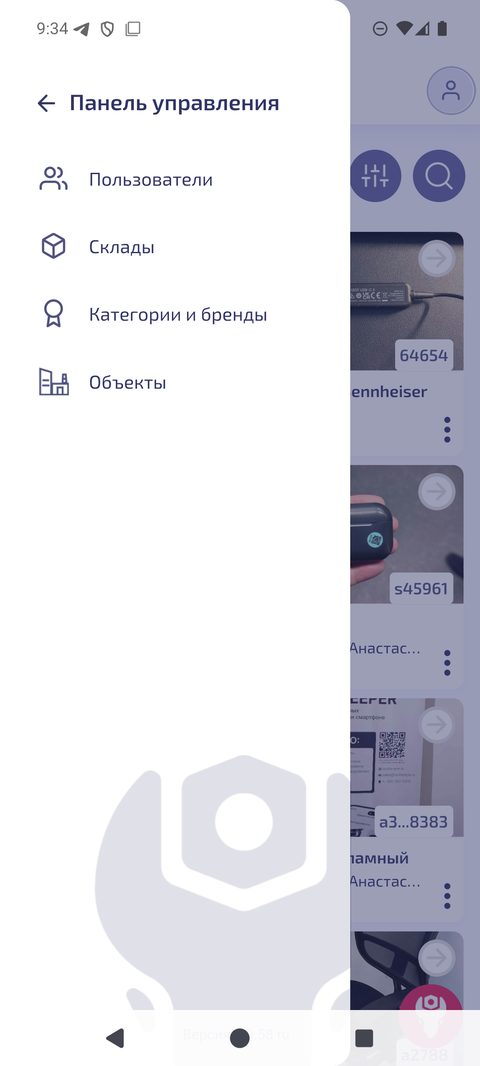
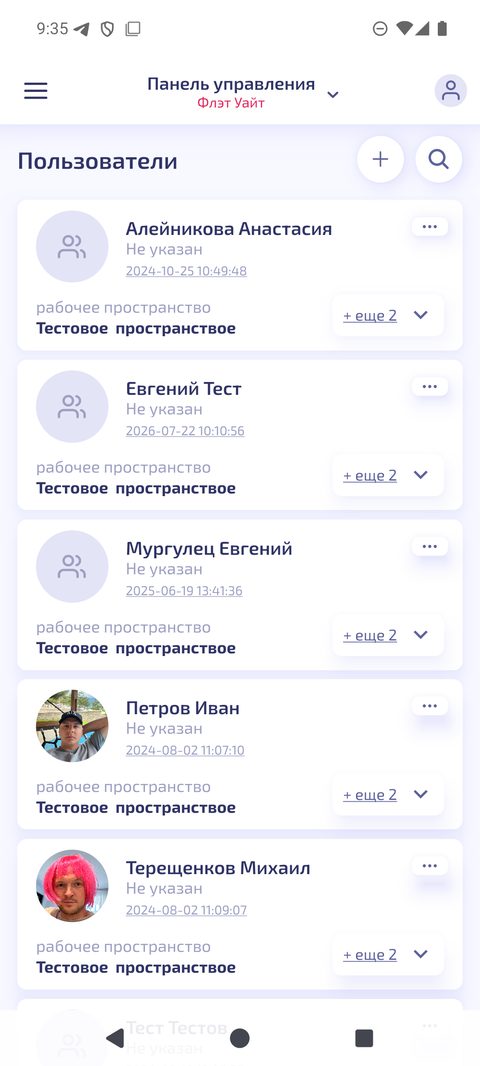
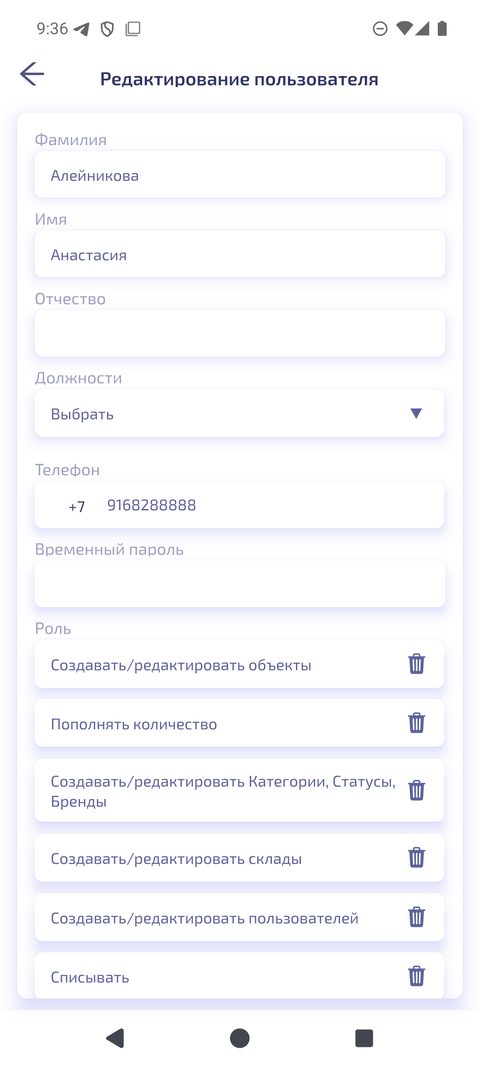
Пользователи (роль «Создавать/редактировать пользователей»)
- Создать («+»): имя и фамилия, актуальный телефон (по нему сотрудник будет входить; на него уйдёт СМС-приглашение), временный пароль, рабочие пространства.
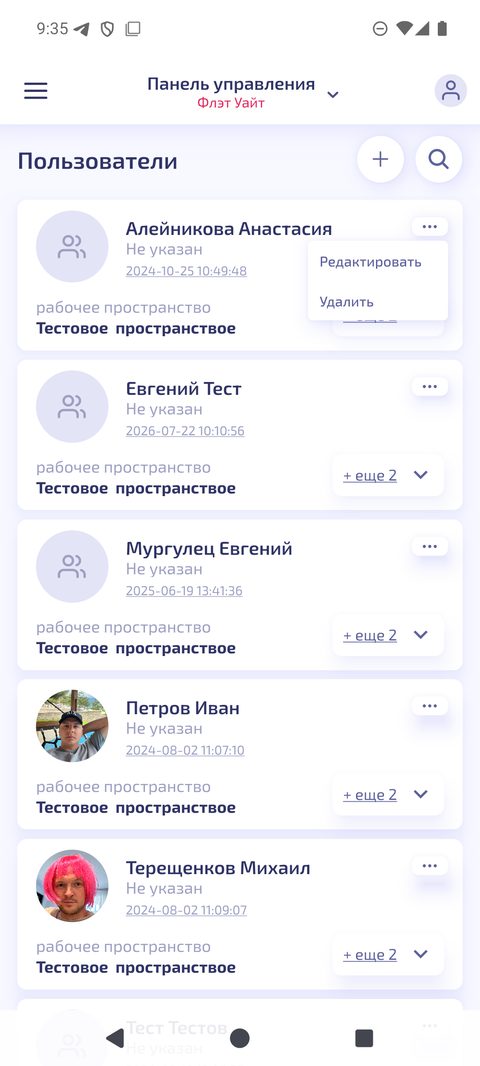
- Редактировать («···» на карточке → «Редактировать»): личные данные, должность, набор ролей, доступные пространства, статус.
- Статус «Не работает» — для уволенных, чей архив нужно сохранить: вход в систему блокируется, данные остаются. Вернуть статус «Работает» можно в любой момент.
- Удалить («···» → «Удалить»): ТМЦ удалённого переходят удаляющему, его активные передачи отменяются.
- Сотрудник с правом управления пользователями не может менять и удалять учётку главного администратора.
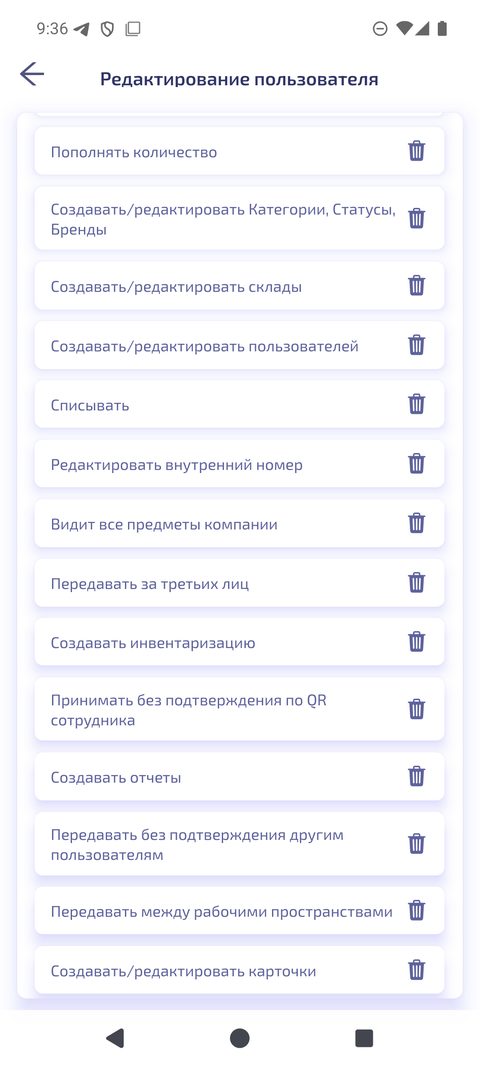
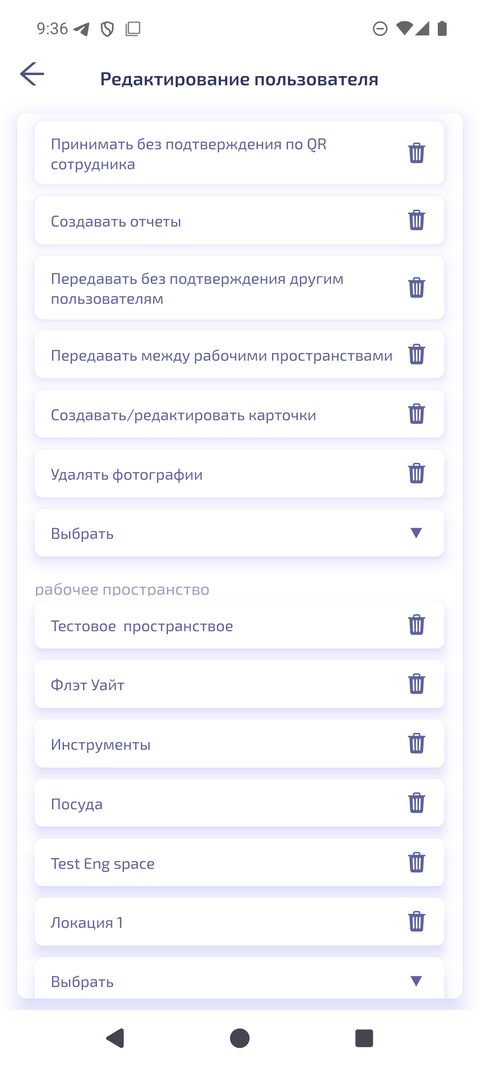
Полная таблица ролей — в конце руководства.
Воркспейсы (только главный администратор, веб-версия)
Список пространств с числом сотрудников и ТМЦ. Создание: название и адрес обязательны; опционально — комментарий и автогенерация внутренних номеров с префиксом пространства. Удалить пространство можно, только если в нём нет ТМЦ и складов и вы в нём не находитесь.
Склады (роль «Создавать/редактировать склады»)
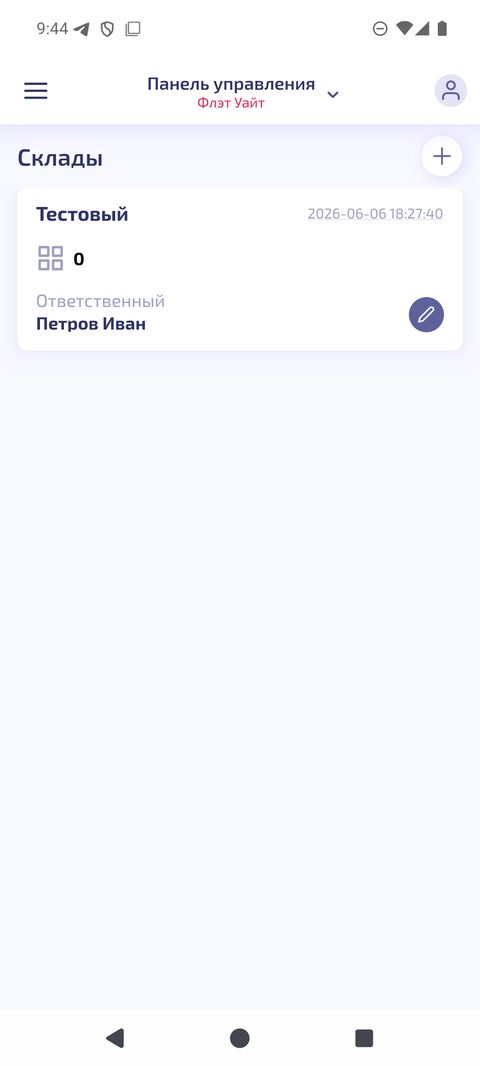
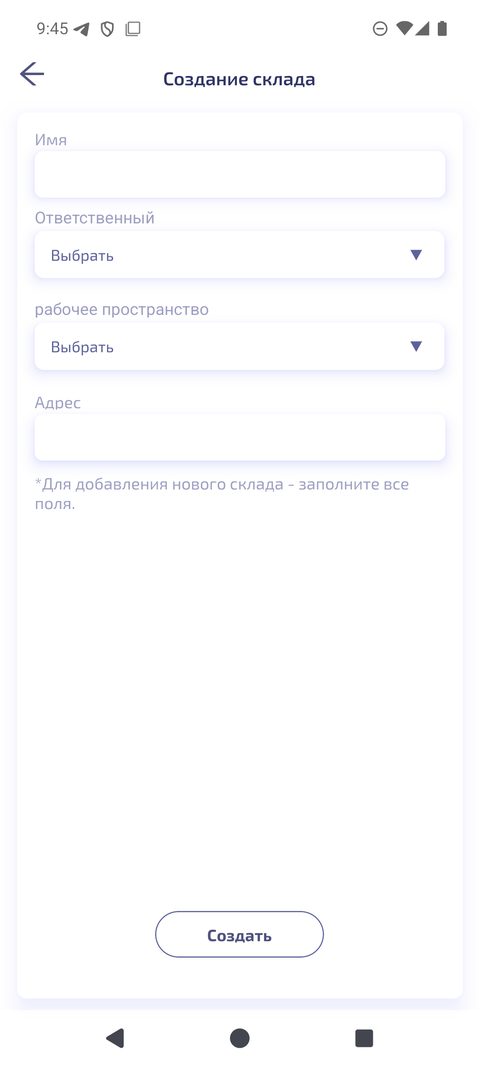
Создание: имя, ответственный, рабочее пространство, адрес. Ответственный за склад отвечает за все ТМЦ на нём; выбрать можно сотрудника с доступом к этому пространству. Удаление склада — только когда на нём нет ТМЦ.
Категории и бренды (роль «Создавать/редактировать категории, статусы, бренды»)
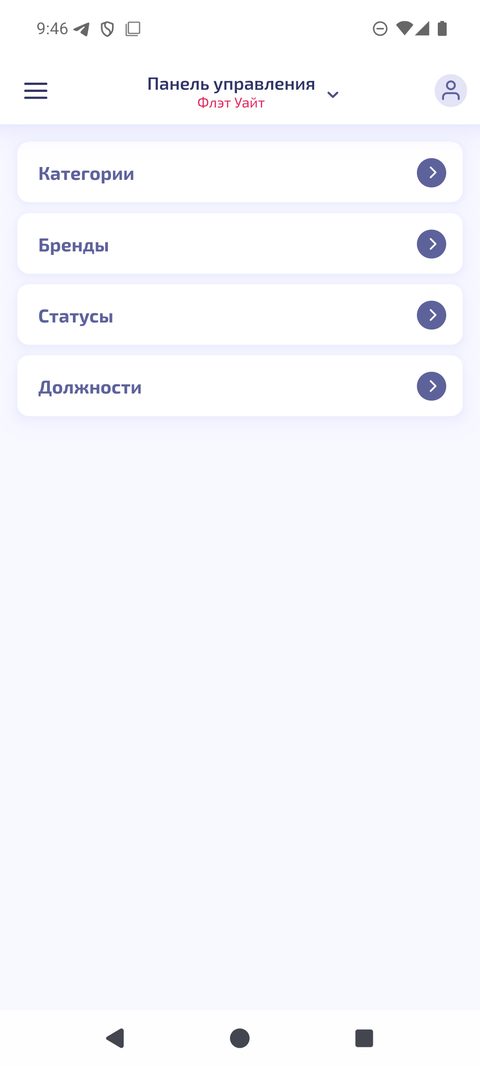
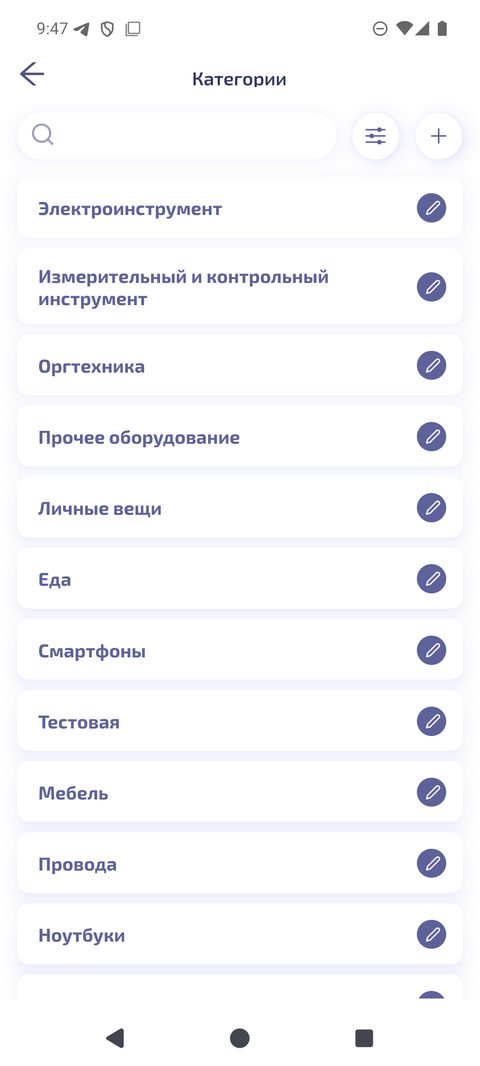
Четыре справочника: категории, бренды, статусы (ТМЦ) и должности (сотрудников). Готовой базы нет — значения заводите сами: раздел → «+» → название, тип, рабочие пространства (можно сразу несколько). Удаление созданных значений не предусмотрено, планируйте справочники аккуратно. Должность — информационное поле, на права не влияет.
Объекты (роль «Создавать/редактировать объекты»)
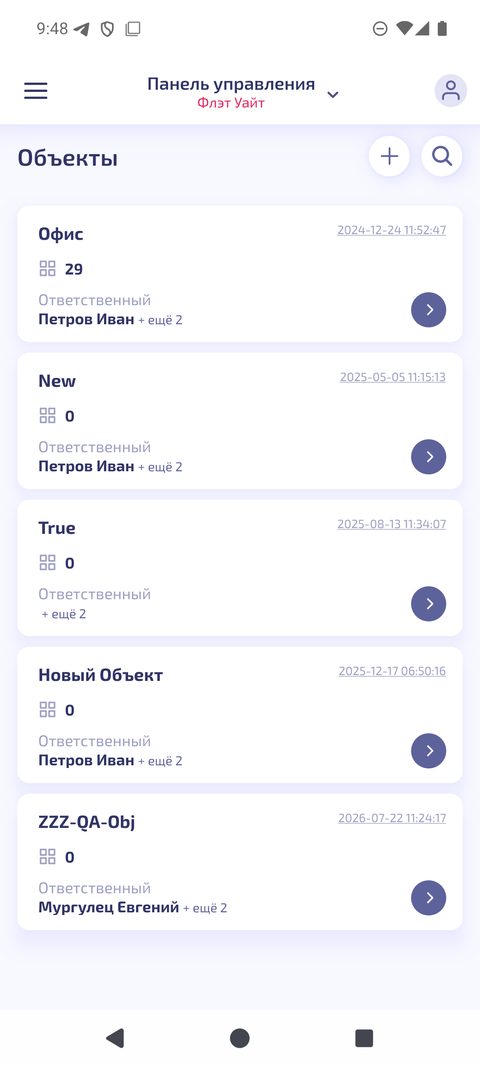
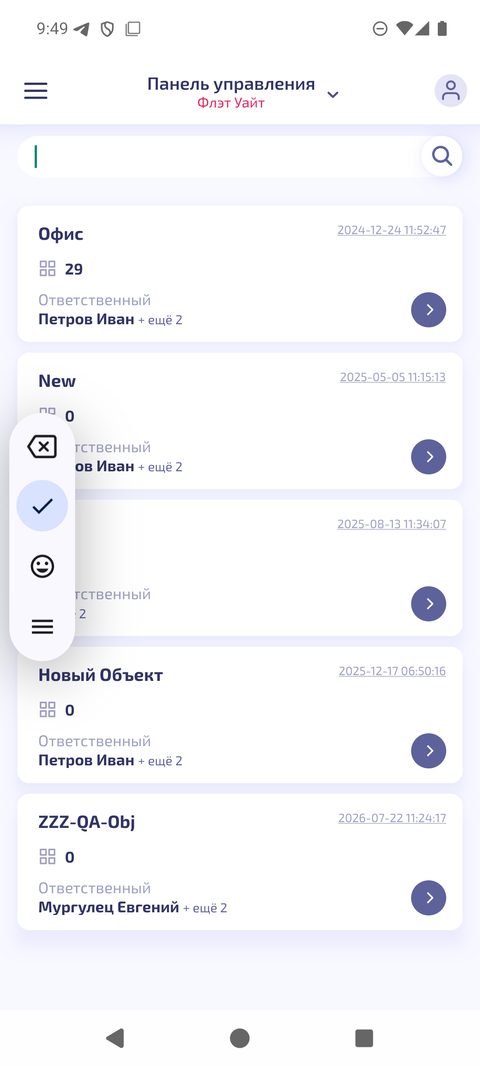
Список объектов пространства с числом ТМЦ. Создание: имя и ответственный. Удаление — только когда за объектом нет ТМЦ.
13Профиль и настройки
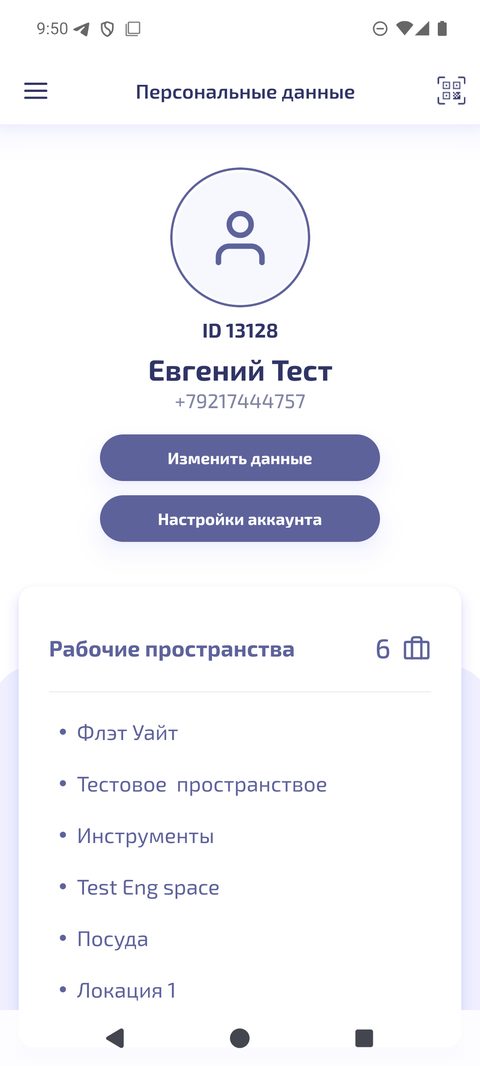
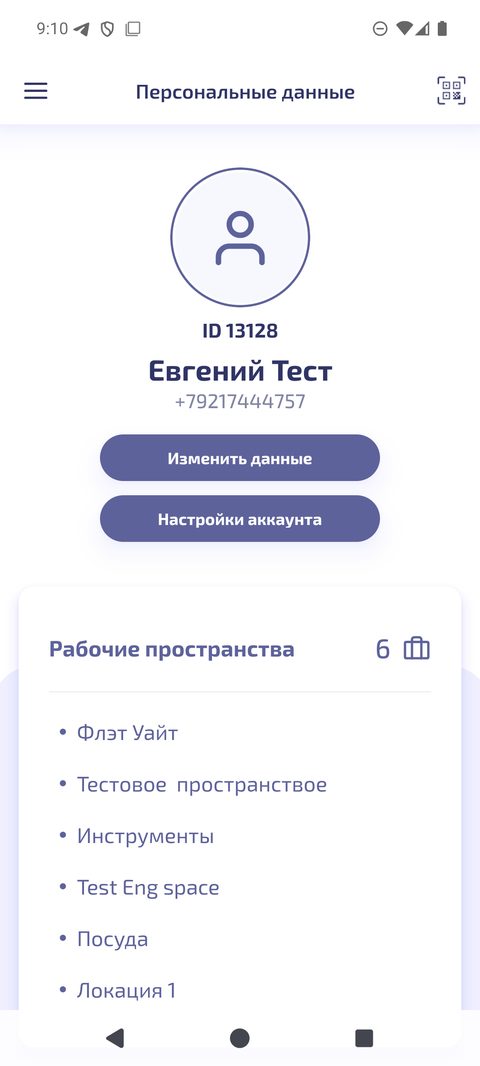
Профиль (аватар в правом верхнем углу): ID, ФИО, телефон, личный QR (иконка в шапке), список ваших рабочих пространств.
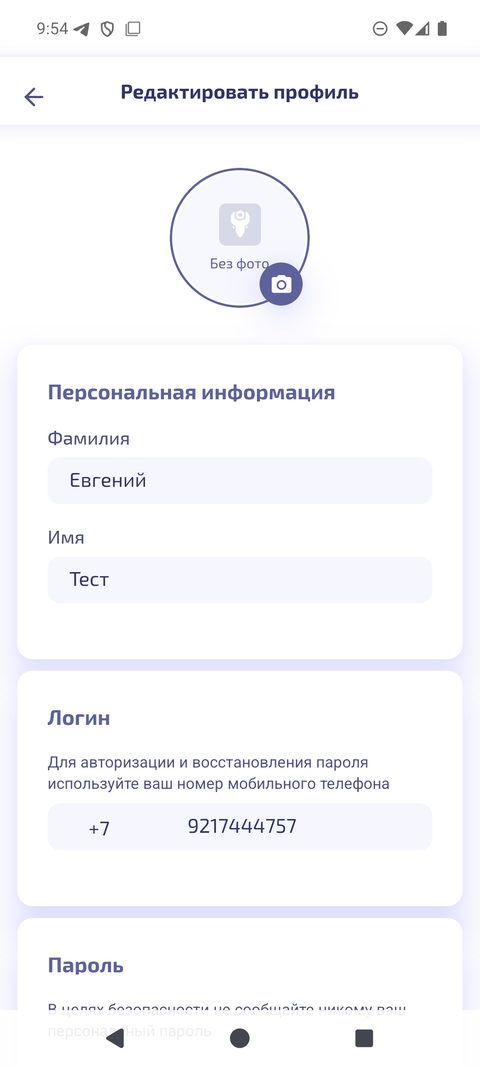
- Изменить данные: фото профиля, фамилия, имя; здесь же «Изменить пароль» (текущий → новый → подтверждение).
- Изменение номера телефона — с подтверждением СМС-кодом на новый номер.
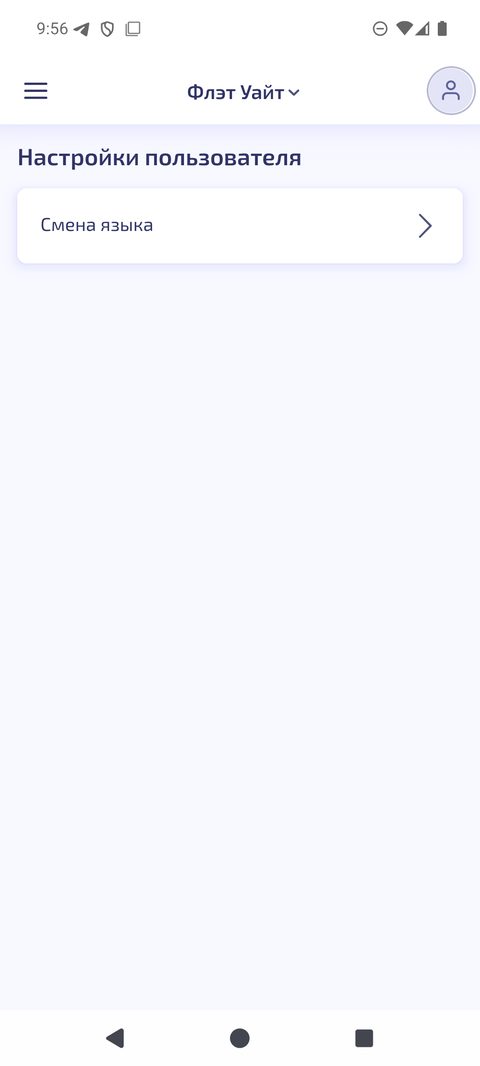
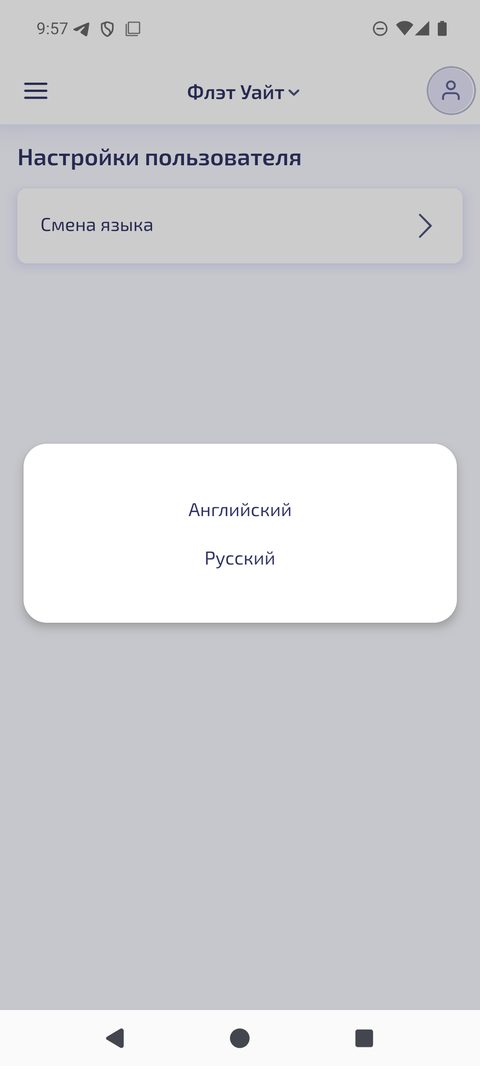
- Настройки аккаунта → Настройки пользователя: смена языка (русский / английский), часовой пояс.
- Удаление аккаунта — на форме изменения данных. Внимание: удаляются все данные компании без возможности восстановления; операция подтверждается СМС-кодом.
14Отчёты (веб-версия)
Отчёты доступны на toolkeeper.io с компьютера, роль — «Создавать отчёты». Кнопка «Отчёт ТМЦ» на страницах «Мои»/«Все»:
- Ответственные по ТМЦ (PDF) — по выбранным сотрудникам: должность, телефон, перечень и суммарная стоимость закреплённых ТМЦ. Готов к печати — удобно под подпись при выдаче.
- Поступление/списание (Excel) — операции за выбранный период, пополнения и списания на отдельных листах, с итоговыми суммами.
- Все ТМЦ (Excel) — полная выгрузка по всем пространствам: предметы, ответственные, объекты, номера, стоимости.
Выгрузка отчётов работает даже после окончания тарифа — данные сохраняются.
15Помощь и поддержка
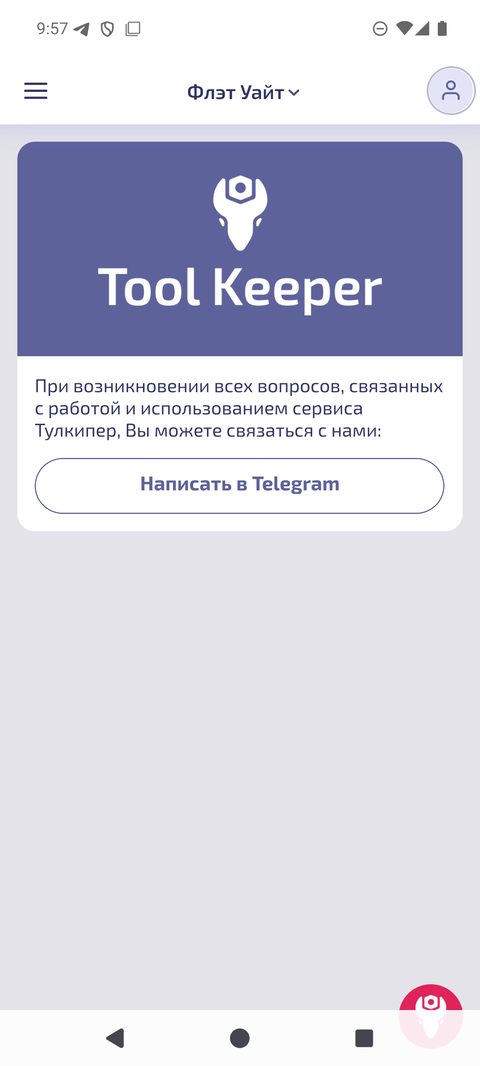
Раздел «Помощь» в главном меню (и кнопка на экране входа) — кнопка «Написать в Telegram»: оперативный чат с командой поддержки. Дополнительный канал — WhatsApp: +7 (960) 244-33-32.
Приложение: полная таблица ролей
| Роль | Что даёт |
|---|---|
| Создавать/редактировать карточки | Создание новых карточек ТМЦ и редактирование существующих |
| Редактировать внутренний номер | Изменение внутреннего номера любого ТМЦ (в т.ч. привязка QR), даже если номер сгенерирован системой |
| Удалять фотографии | Удаление фото из карточек ТМЦ |
| Списывать | Списание ТМЦ и уменьшение количества материалов |
| Пополнять количество | Увеличение количества материалов |
| Передавать за третьих лиц | Выбор на передачу ТМЦ, закреплённых за другими сотрудниками |
| Передавать между рабочими пространствами | Передача и получение ТМЦ из других пространств |
| Передавать без подтверждения другим пользователям | Получатель принимает ТМЦ от такого отправителя автоматически |
| Принимать без подтверждения по QR сотрудника | При передаче на личный QR такого сотрудника приём подтверждается автоматически |
| Создавать/редактировать пользователей | Доступ к панели управления, вкладка «Пользователи» |
| Создавать/редактировать склады | Доступ к панели управления, вкладка «Склады» |
| Создавать/редактировать категории, статусы, бренды | Доступ к панели управления, вкладка «Категории и бренды» (включая должности) |
| Создавать/редактировать объекты | Доступ к панели управления, вкладка «Объекты» |
| Инвентаризация | Раздел «Инвентаризация»: создание сессий и контроль прохождения |
| Создавать отчёты | Выгрузка отчётов в веб-версии |